Проследявайте маршрутите си!
Започнете да използвате RIDE Computer още днес само за 1.99 €.
RIDE Computer превръща вашия iPhone в ясен и надежден инструмент за каране. Създаден за велосипедисти и мотористи, той показва скоростта, изминатото разстояние, времето и надморската височина с един поглед.

По-бързо записване
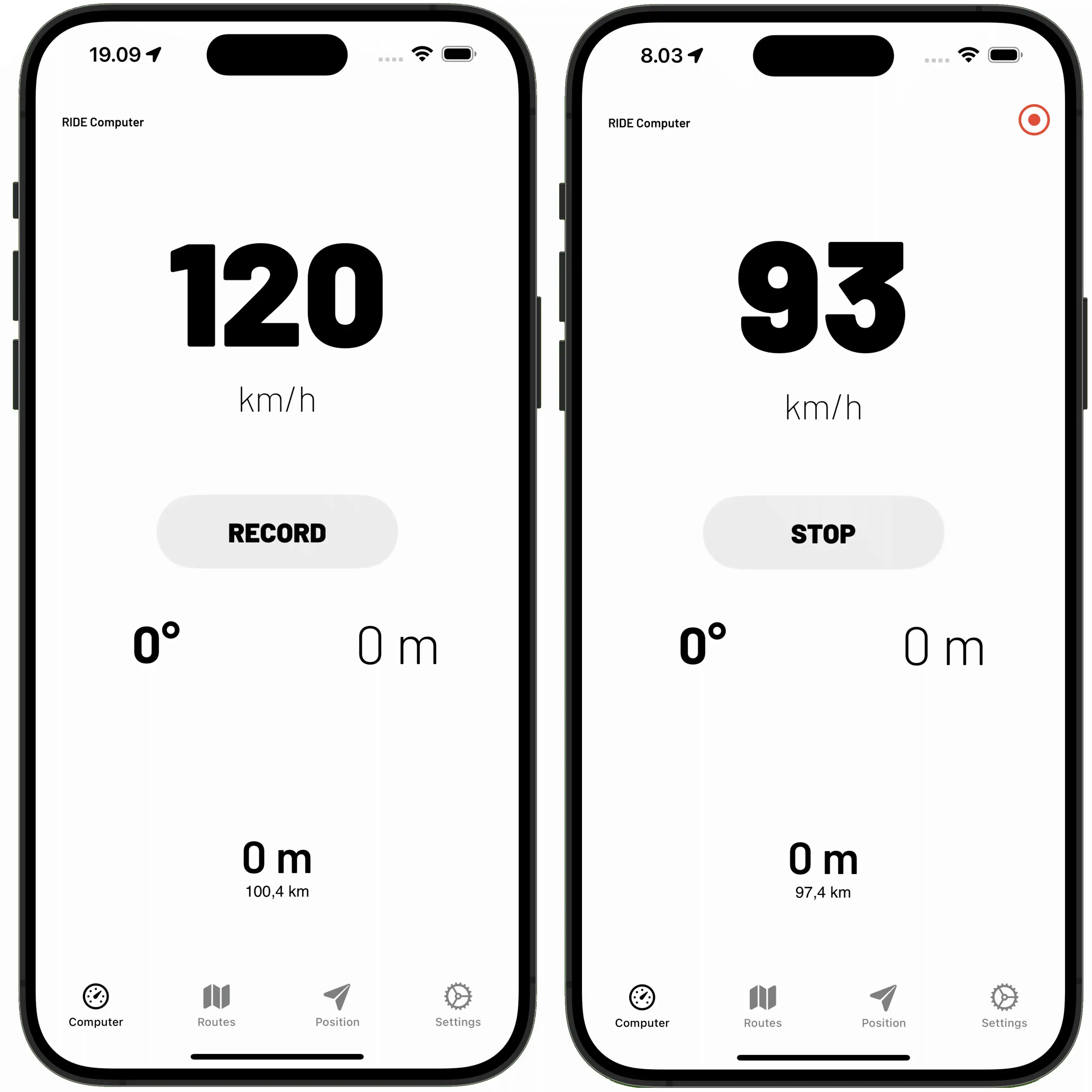
Дразни ли ви, когато тръгнете на разходка и забравите да включите проследяването на маршрута? RIDE Computer има автоматично проследяване. Когато стартирате приложението, проследяването започва веднага, щом започнете да се движите.
Обикновено проследяването на маршрута се включва и спира ръчно от изгледа Computer. Маршрутът записва началното и крайното време, контрольните точки и скоростта при всяка от тях.
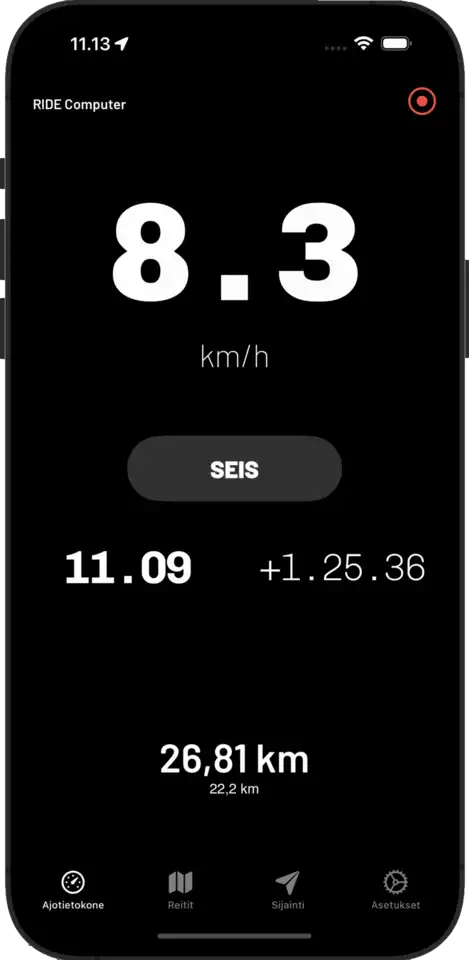
По време на проследяването можете да виждате в реално време скоростта, посоката, надморската височина, изкачването и изминатото разстояние. Докосвайки показателя за посока, можете да го превключите да показва измервател на g‑силата или текущото време. Когато спрете проследяването, изминатото разстояние се добавя към одометъра.
- Записът е активен.
Иконата за запис е червена, за да е колкото може по-видимо, че записът е активен.
- Маршрутът винаги се записва на телефона.
Данните за маршрута са ваши, а не за света. Затова се съхраняват на телефона ви, а не в интернет.
Ясен скоростомер
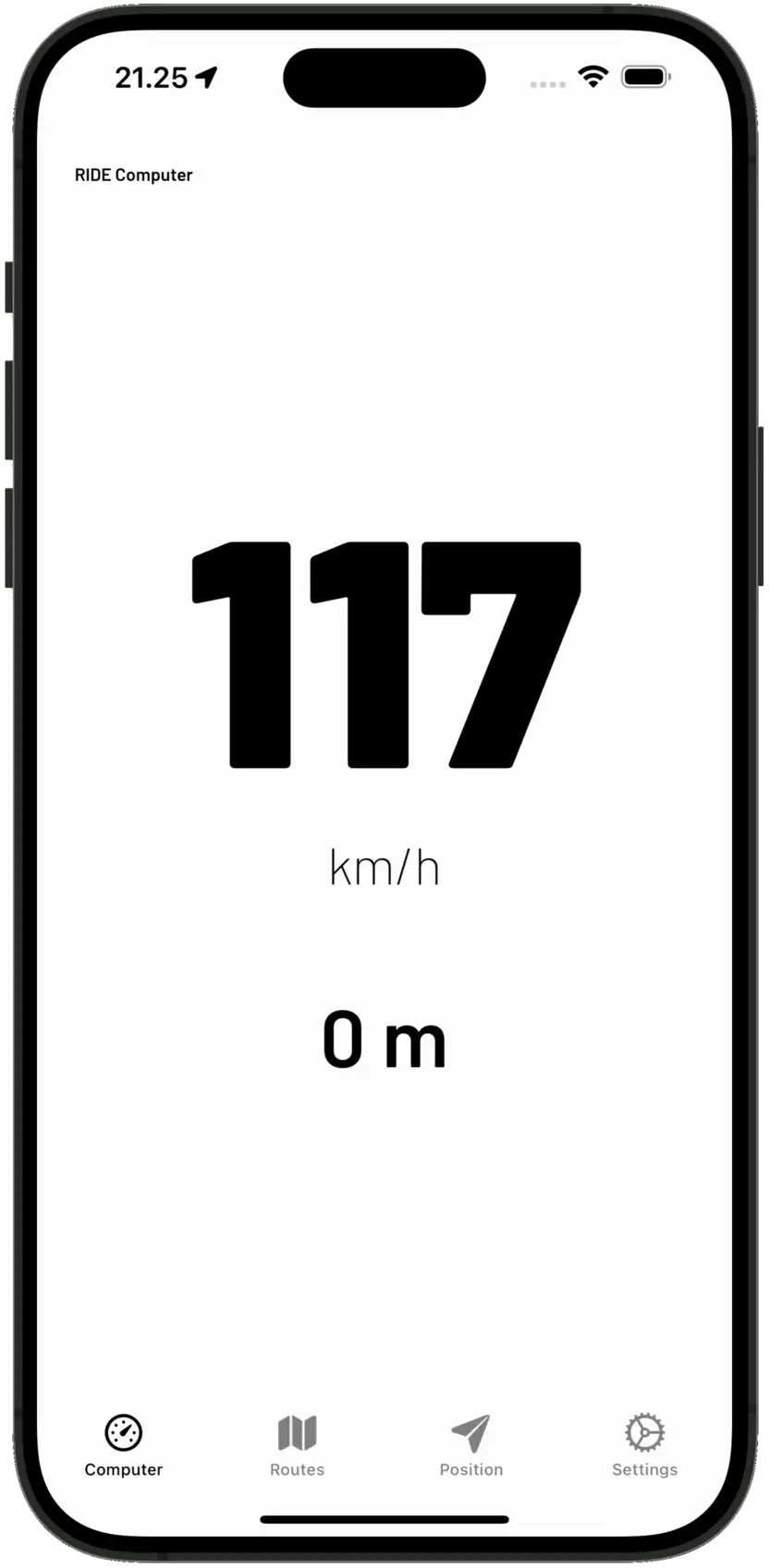
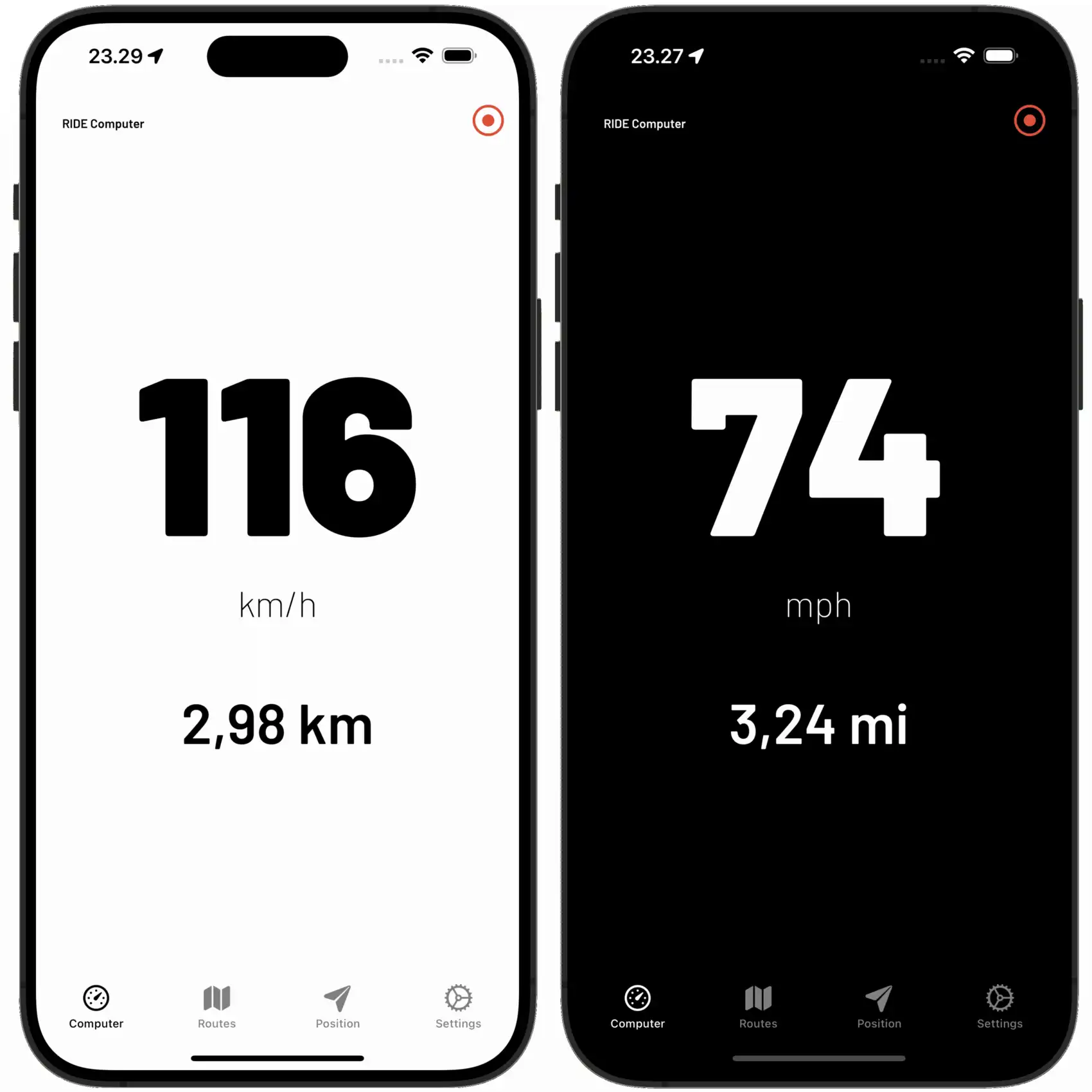
Често има твърде много информация, затова при докосване на скоростта в основния изглед се появява ясен скоростомер с голям шрифт.
Той показва не само скоростта, но и изминатото разстояние и икона за запис, ако записът на маршрута е активен. Шрифтът на скоростомера е внимателно подбран, за да може скоростта да се вижда с един поглед.
От настройките можете да изберете две цветови схеми: тъмна или светла. При горещо време и на пряка слънчева светлина препоръчваме светлата схема, която намалява риска от прегряване на вашия iPhone. Тъмната схема е препоръчителна привечер, тъй като максимизира контраста на интерфейса.
Преглеждайте маршрути и ги споделяйте с приятел
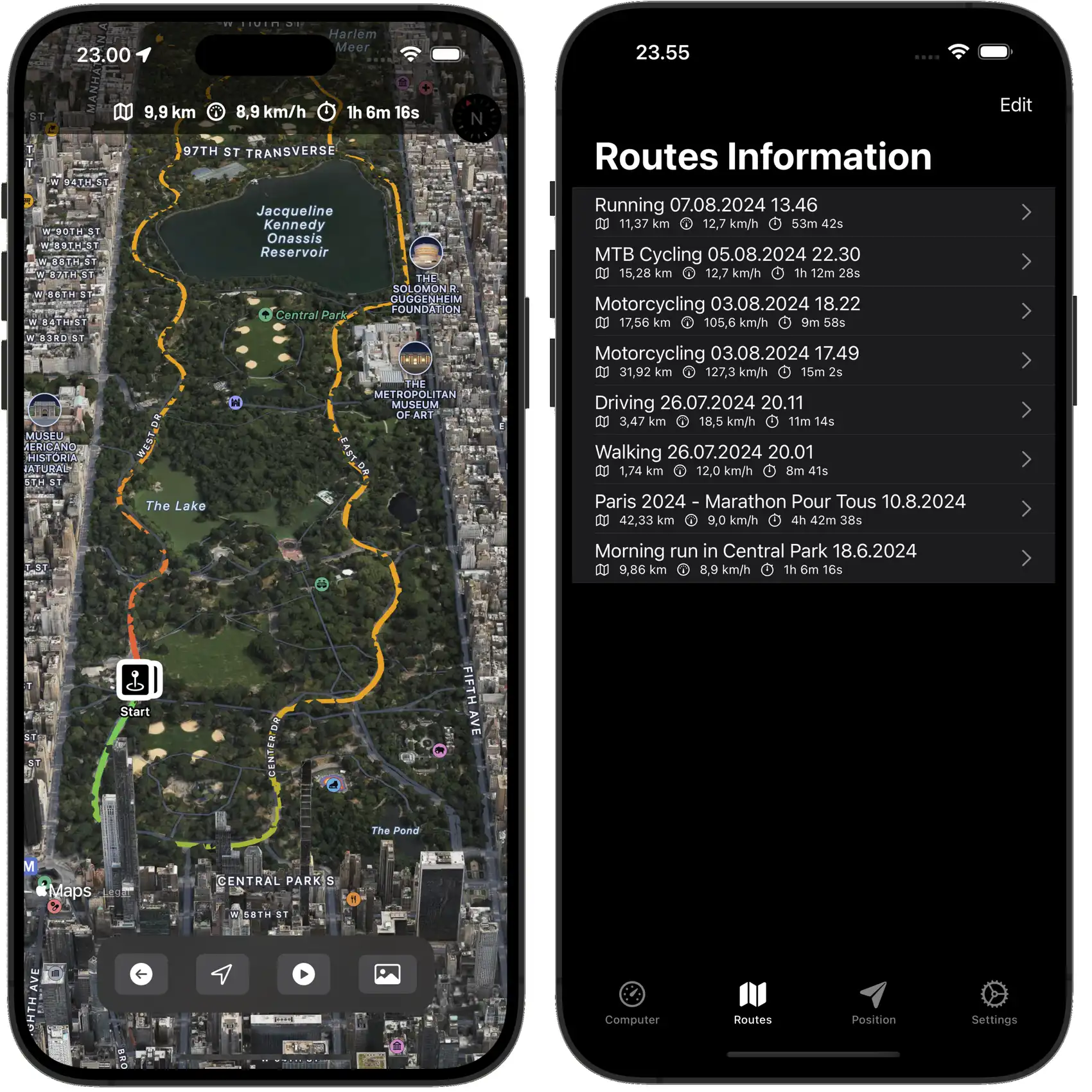
Всички запазени маршрути са съхранени в изгледа за маршрути. Можете да редактирате имената им, да добавите описание и да изберете тип активност за всеки маршрут.
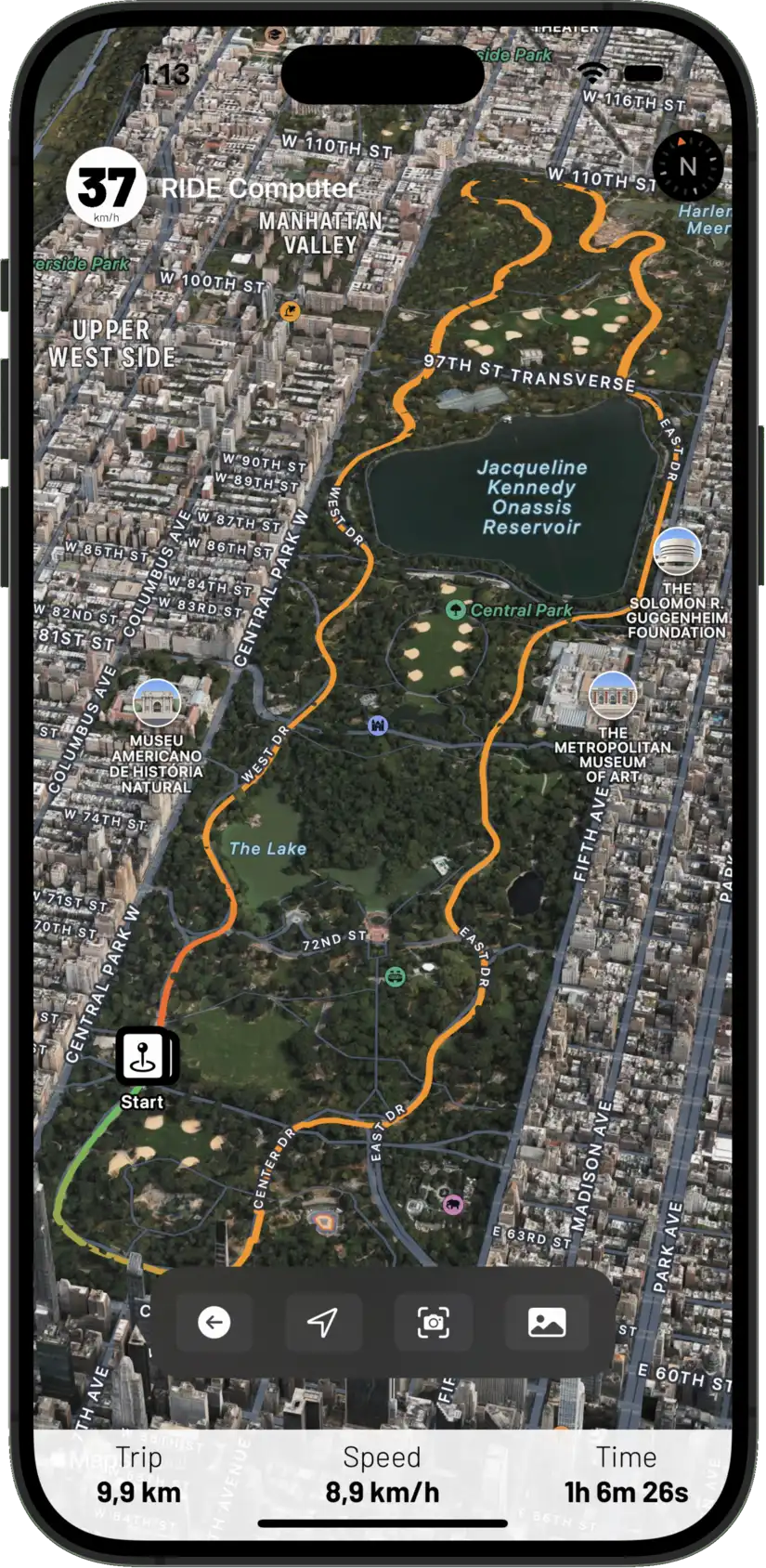
В изгледа на картата можете да разгледате маршрута по-подробно. Можете да активирате симулатора, който възпроизвежда маршрута с четворна скорост, или да направите екранна снимка на маршрута, която се запазва в приложението Photos на iPhone. Оттам е лесно да я споделите с приятели.
Apple Maps предлага впечатляващи 3D изгледи на големите градове по света, където маршрутът ви е реалистично картографиран и красиво представен сред дървета и сгради.
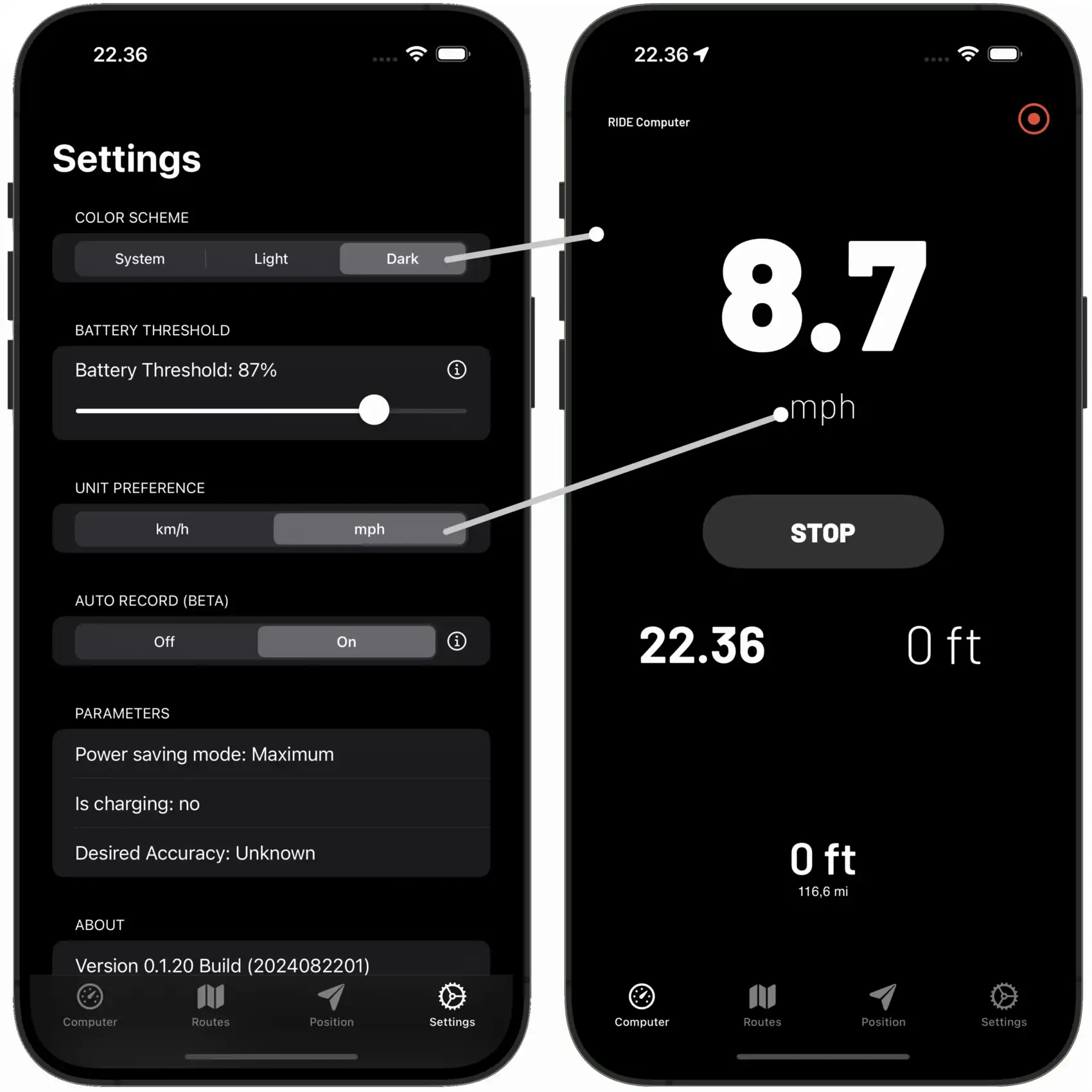
Персонализирайте настройките на RIDE Computer
В настройките можете да регулирате цветова схема, мерни единици, автоматичното запазване и функции за пестене на енергия.
За цветова схема са налични три опции: системната по подразбиране, светла и тъмна.
Функцията Праг на батерията позволява на потребителите да пестят батерия, като зададат праг, при който приложението започва да спестява енергия. Когато батерията падне под този праг, приложението обновява GPS по-рядко, използва по-малко точни данни и изключва допълнителни функции, което помага за удължаване на живота на батерията. Това означава, че устройството може да работи по-дълго без зареждане, но приложението може да не е толкова точно или бързо. Потребителите могат да зададат този праг в настройките на приложението, като изберат стойност между 40 и 100 процента.
Ако нивото на батерията падне под 25 процента, приложението преминава в максимален режим за пестене на енергия. В този режим приложението допълнително намалява честотата на обновяване на GPS, използва още по-малко точни данни и може да спре да актуализира местоположението, ако устройството не се движи. Това помага устройството да работи възможно най-дълго, но значително намалява производителността и точността на приложението.
В предпочитанията за единици можете да изберете между метричната и имперската система.
Функцията Auto-Record автоматично започва запис на маршрутите ви, когато започнете да се движите. Това означава, че не е нужно да помните да включвате записа при тръгване. Въпреки това Auto-Record работи само при стартиране на приложението. Автоматичното записване на маршрути в момента е експериментална функция.