Verfolge deine Routen!
Start using our RIDE Computer today for only 1.99 €.
RIDE Computer verwandelt dein iPhone in ein klares, zuverlässiges Fahr‑Dashboard. Für Radfahrer und Biker entwickelt, zeigt es auf einen Blick Geschwindigkeit, Strecke, Zeit und Höhe.

Schnellere Aufzeichnung
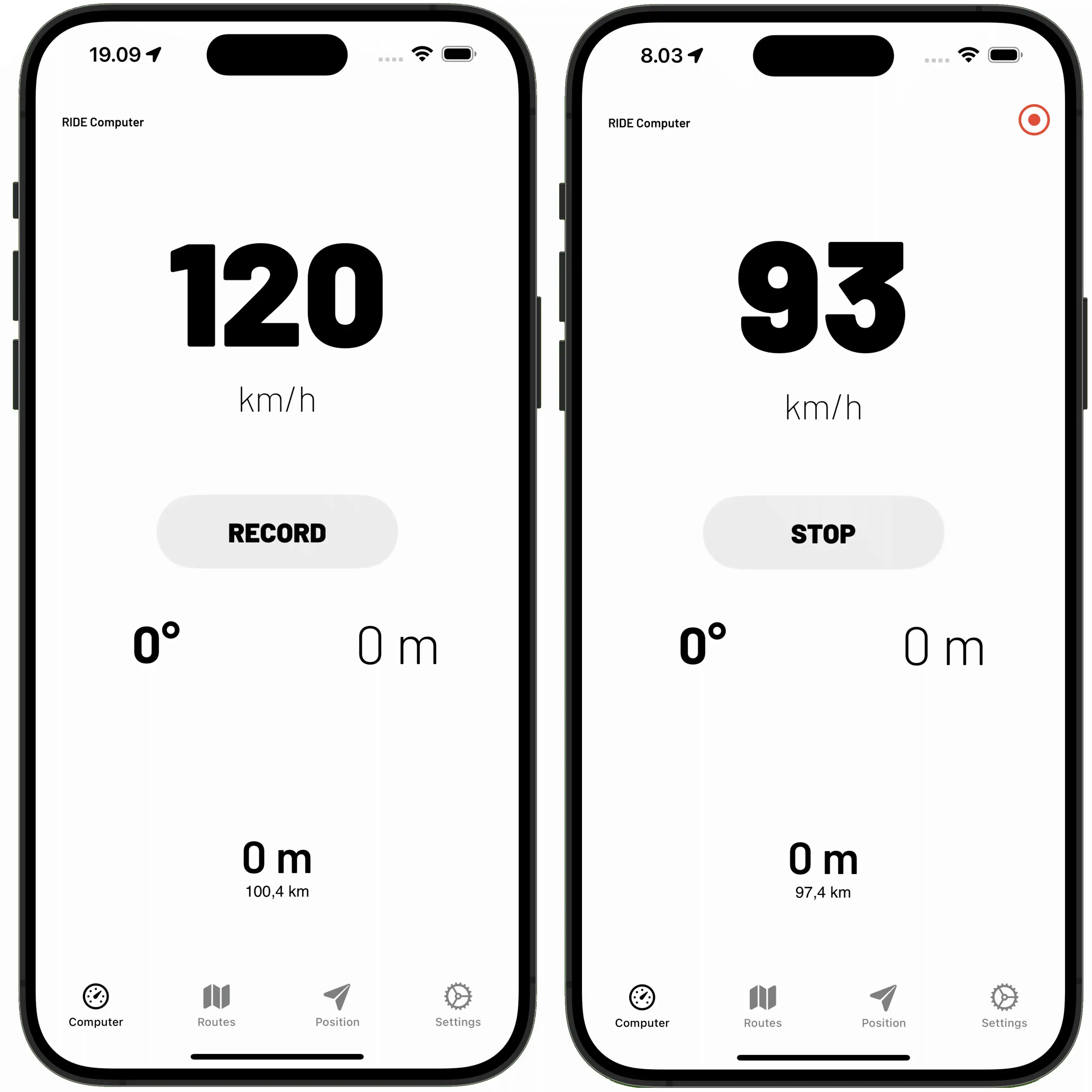
Nervt es dich, unterwegs zu vergessen, die Routenaufzeichnung zu starten? Der RIDE Computer verfügt über automatische Aufzeichnung. Wenn du die App startest, beginnt die Aufzeichnung sofort, sobald du dich in Bewegung setzt.
Normalerweise wird die Routenaufzeichnung in der Computer-Ansicht manuell gestartet und gestoppt. Die Route speichert Start‑ und Endzeiten, Wegpunkte und die Geschwindigkeit an jedem Wegpunkt.
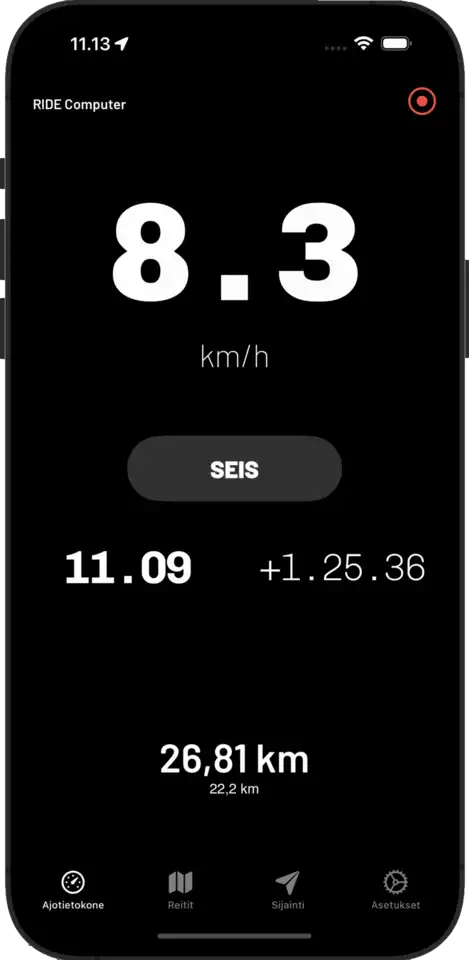
Während der Aufzeichnung kannst du Geschwindigkeit, Richtung, Höhe, Höhenmeter und die zurückgelegte Entfernung in Echtzeit sehen. Durch Antippen der Richtungsanzeige kannst du sie stattdessen auf das G‑Kraft‑Messgerät oder die aktuelle Uhrzeit umschalten. Wenn du die Aufzeichnung stoppst, wird die zurückgelegte Strecke dem Kilometerzähler hinzugefügt.
- Aufzeichnung läuft.
Das Aufzeichnungs‑Symbol ist rot, damit möglichst deutlich erkennbar ist, dass die Aufzeichnung aktiv ist.
- Die Route wird stets auf deinem Telefon gespeichert.
Die Routendaten gehören dir, nicht der Welt. Deshalb werden sie auf deinem Telefon gespeichert und nicht im Internet.
Klare Geschwindigkeitsanzeige
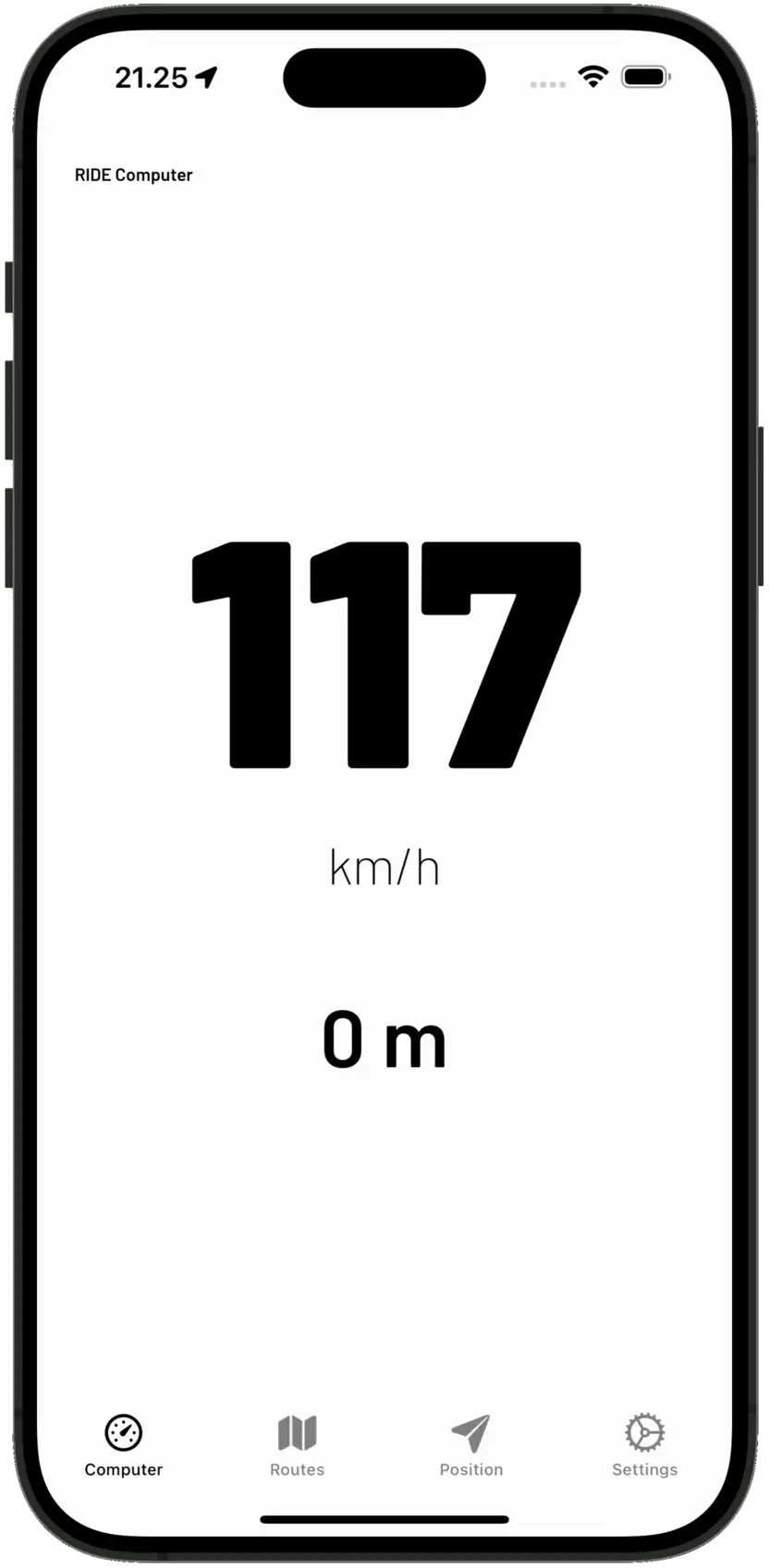
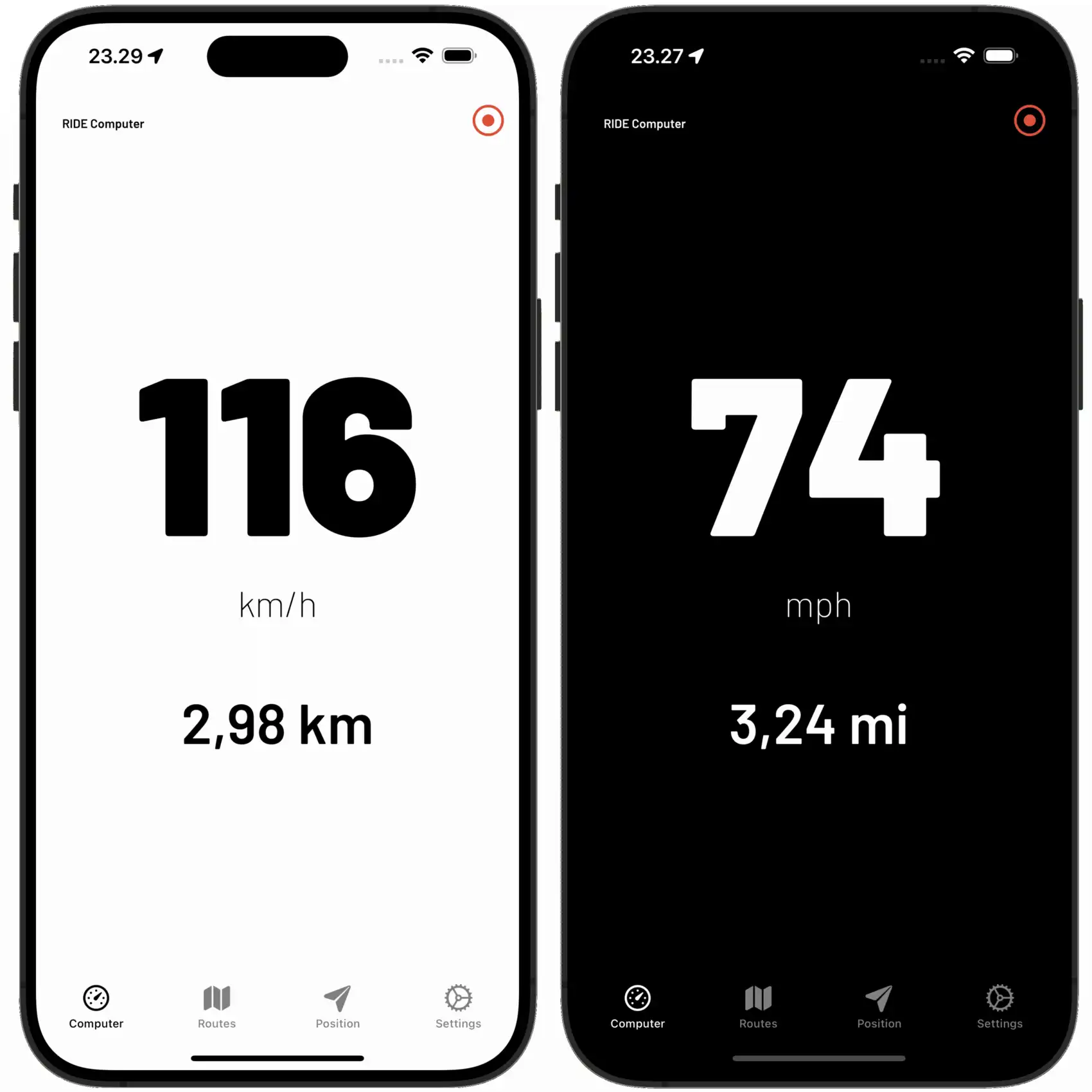
Oft gibt es zu viele Informationen; durch Tippen auf die Geschwindigkeit in der Hauptansicht erscheint eine klare Geschwindigkeitsanzeige mit großer Schrift.
Sie zeigt nicht nur die Geschwindigkeit, sondern auch die zurückgelegte Entfernung und ein Aufzeichnungssymbol, falls die Routenaufzeichnung aktiv ist. Die Schriftart der Anzeige wurde sorgfältig ausgewählt, damit die Geschwindigkeit sofort erkennbar ist.
In den Einstellungen kannst du zwischen zwei Farbschemata wählen: dunkel oder hell. Bei heißem Wetter und direkter Sonneneinstrahlung empfehlen wir das helle Schema, da es das Risiko mindert, dass dein iPhone überhitzt. Das dunkle Schema empfehlen wir am Abend, da es den Kontrast der Oberfläche maximiert.
Routen ansehen und mit Freunden teilen
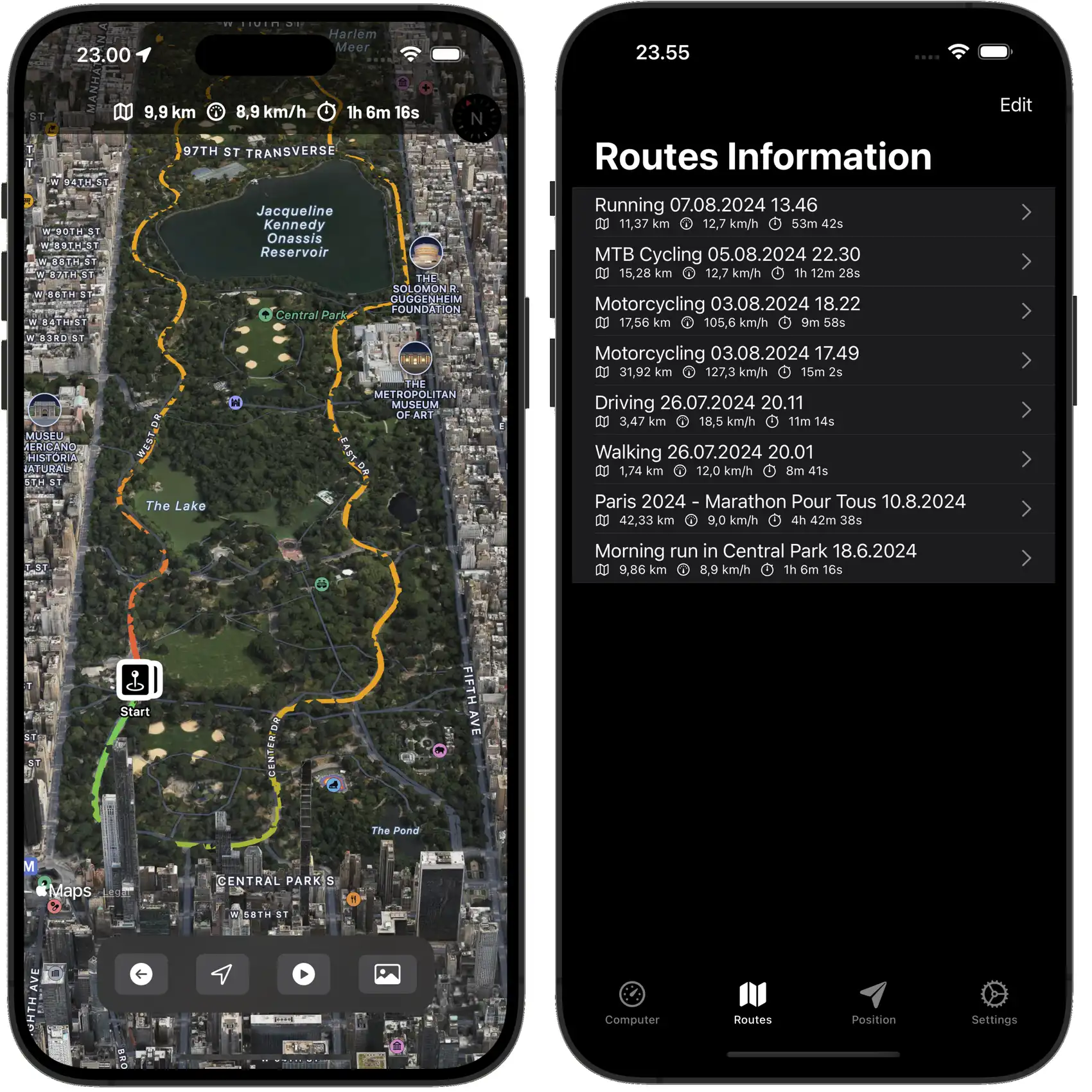
Alle gespeicherten Fahrten werden in der Routenansicht abgelegt. Du kannst ihre Namen bearbeiten, eine Beschreibung hinzufügen und für jede Route einen Aktivitätstyp auswählen.
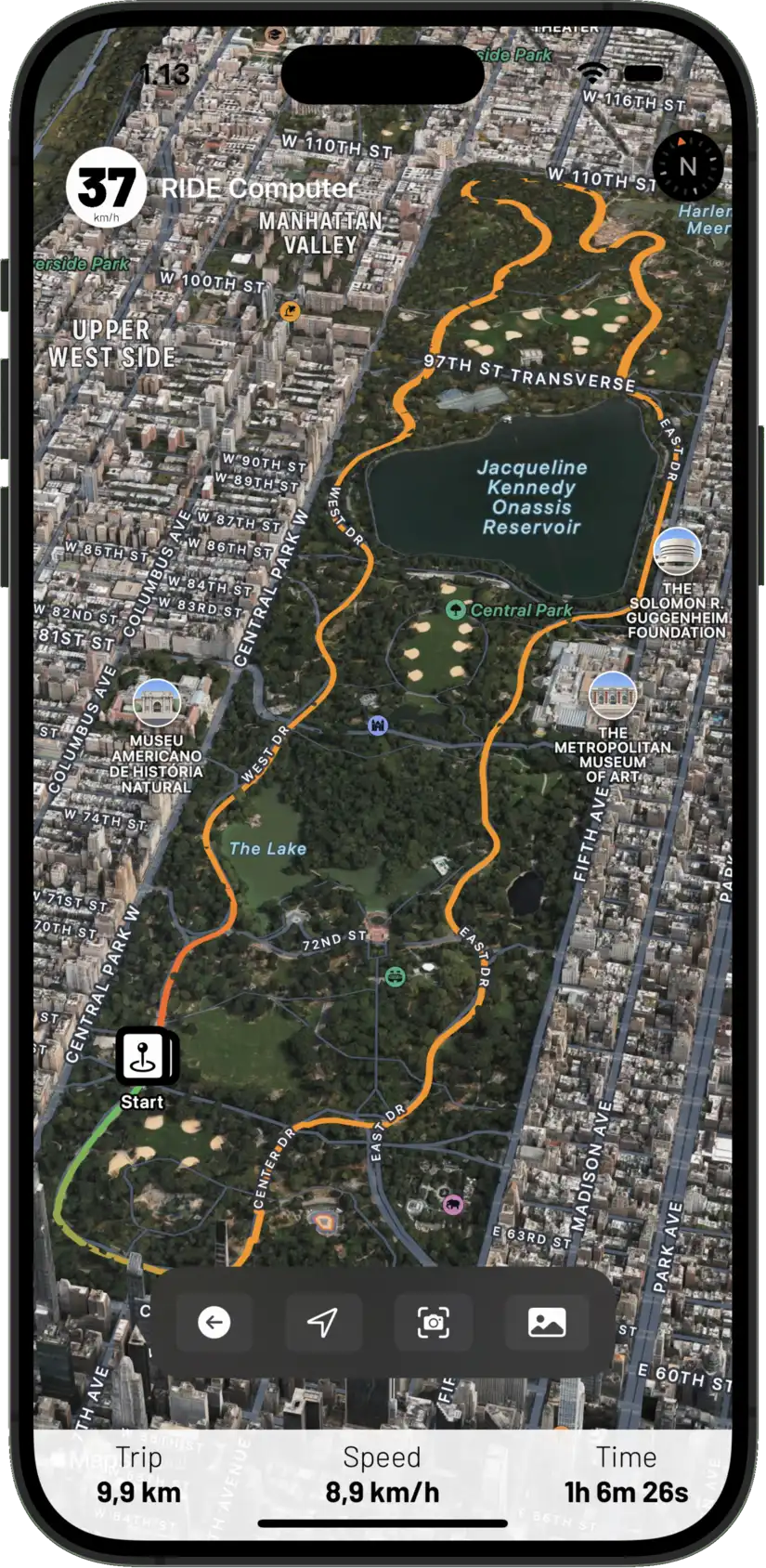
In der Kartenansicht kannst du die Route genauer betrachten. Du kannst den Simulator aktivieren, der die Route mit der vierfachen Geschwindigkeit abspielt, oder einen Screenshot der Route erstellen, der in der Fotos‑App des iPhone gespeichert wird. Von dort aus lässt er sich leicht mit Freunden teilen.
Apple Maps bietet beeindruckende 3D‑Ansichten großer Städte weltweit, in denen deine Route realistisch dargestellt wird und schön durch Bäume und Gebäude navigiert.
Feinabstimmung deiner RIDE Computer‑Einstellungen
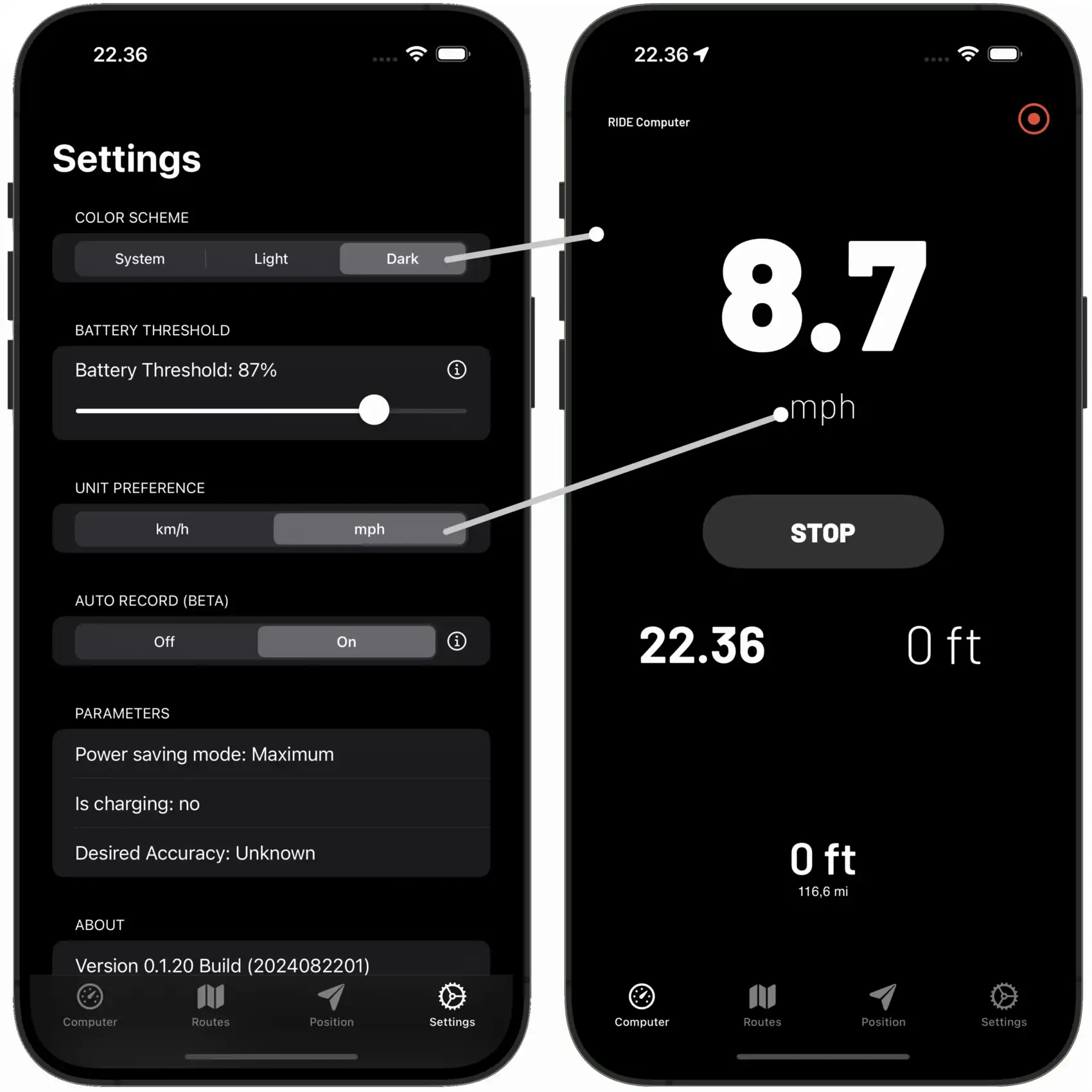
In den Einstellungen kannst du das Farbschema, die Maßeinheiten, das automatische Speichern und Energiesparfunktionen anpassen.
Für das Farbschema stehen drei Optionen zur Verfügung: Systemeinstellung, Hell und Dunkel.
Mit der Funktion 'Battery Threshold' können Nutzer Akku sparen, indem sie eine Grenze festlegen, ab der die App Energiesparmaßnahmen aktiviert. Sobald der Akku unter diese Grenze fällt, aktualisiert die App das GPS seltener, verwendet ungenauere Daten und schaltet zusätzliche Funktionen ab, was die Batterielaufzeit verlängert. Das bedeutet, das Gerät hält länger ohne Laden durch, aber die App kann weniger genau oder langsamer sein. Nutzer können diese Grenze in den App‑Einstellungen zwischen 40 und 100 Prozent festlegen.
Wenn der Akkustand unter 25 Prozent fällt, wechselt die App in den maximalen Energiesparmodus. In diesem Modus reduziert die App die GPS‑Aktualisierungsfrequenz weiter, verwendet noch ungenauere Daten und kann die Positionsaktualisierung stoppen, wenn sich das Gerät nicht bewegt. Das hilft, das Gerät so lange wie möglich am Laufen zu halten, schränkt aber die Leistung und Genauigkeit der App stark ein.
In den Einheitenoptionen kannst du zwischen metrischem und imperialem System wählen.
Die Auto-Record-Funktion startet automatisch die Aufzeichnung deiner Routen, wenn du dich in Bewegung setzt. Das bedeutet, du musst nicht daran denken, die Aufzeichnung zu starten, wenn du losfährst. Auto-Record funktioniert jedoch nur beim Start der App. Die automatische Routenaufzeichnung ist derzeit eine experimentelle Funktion.