עקוב אחר המסלולים שלך!
התחל להשתמש ב‑RIDE Computer היום במחיר של 1.99 €.
RIDE Computer הופך את ה‑iPhone שלך ללוח נתונים ברור ואמין לרכיבה. נבנה לרוכבי אופניים ורוכבי אופנוע, והוא מציג במבט חטוף את המהירות, המרחק, הזמן והגובה.

רישום מהיר יותר
מעצבן כשאתה יוצא לרכיבה ושכחת להדליק את מעקב המסלולים? ל‑RIDE Computer יש מעקב אוטומטי. כשאתה מפעיל את האפליקציה, המעקב מתחיל מיד ברגע שאתה מתחיל לזוז.
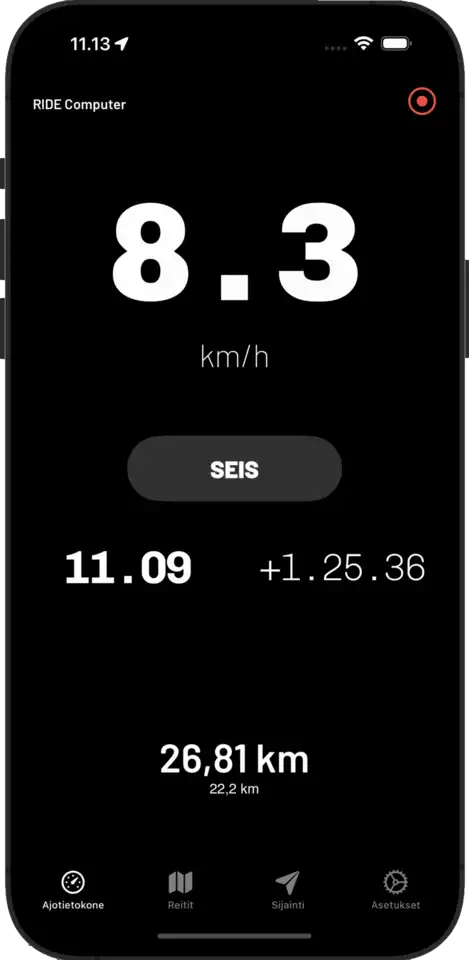
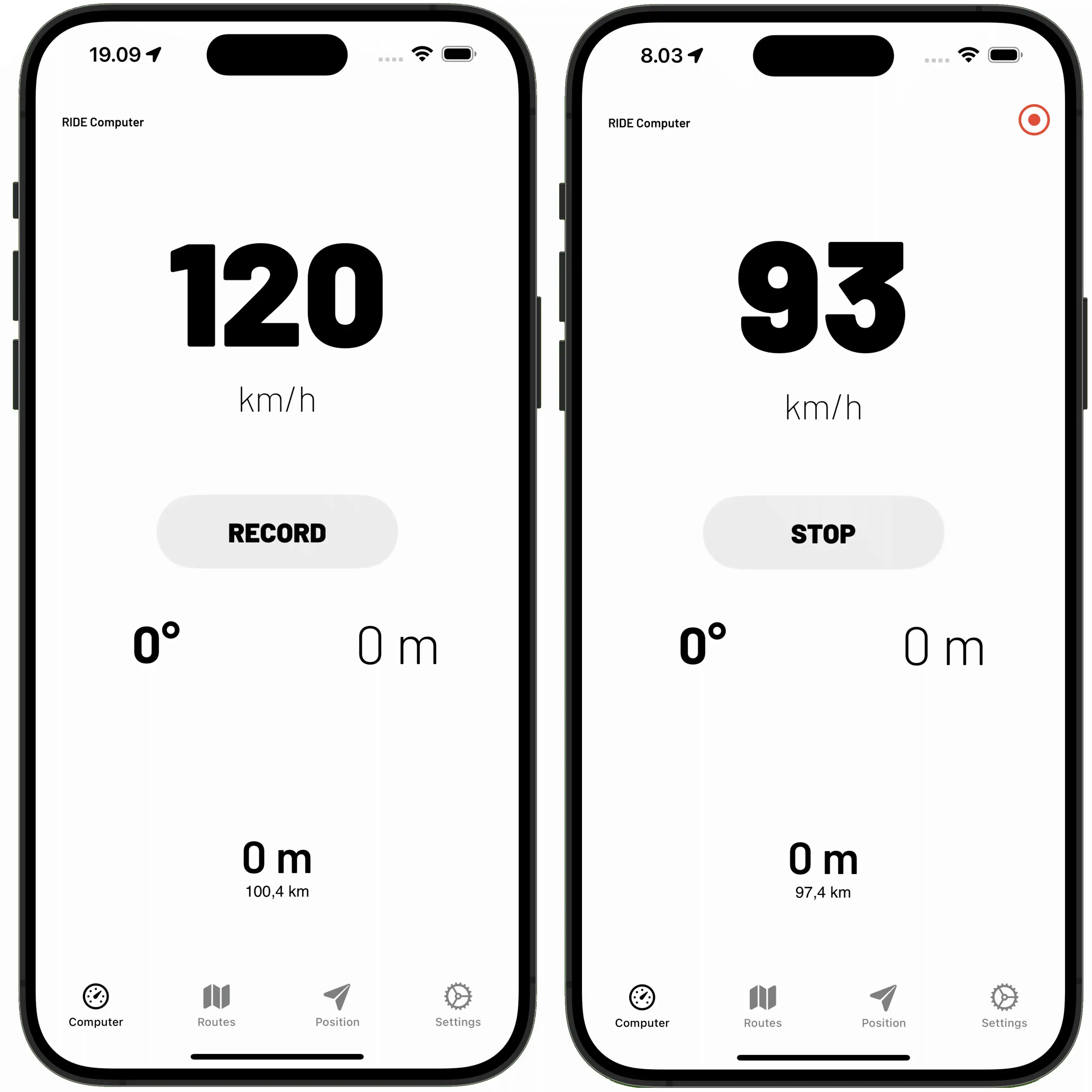
בדרך כלל מעקב המסלול מופעל ומופסק ידנית מתוך תצוגת ה‑Computer. המסלול רושם את זמני ההתחלה והסיום, נקודות הדרך ומהירות בכל נקודת דרך.
במהלך המעקב ניתן לראות את המהירות, הכיוון, הגובה, עליית הגובה והמרחק הנסע בזמן אמת. בלחיצה על הכיוון ניתן להחליף את התצוגה למדד G‑force או לשעון הנוכחי. כשאתה עוצר את המעקב, המרחק הנסע מתווסף לאודומטר.
- ההקלטה מתבצעת.
סמל ההקלטה אדום כדי שיהיה ברור כמה שיותר שההקלטה פעילה.
- המסלול תמיד נשמר בטלפון שלך.
נתוני המסלול הם שלך, לא של העולם. לכן הם נשמרים בטלפון שלך, לא באינטרנט.
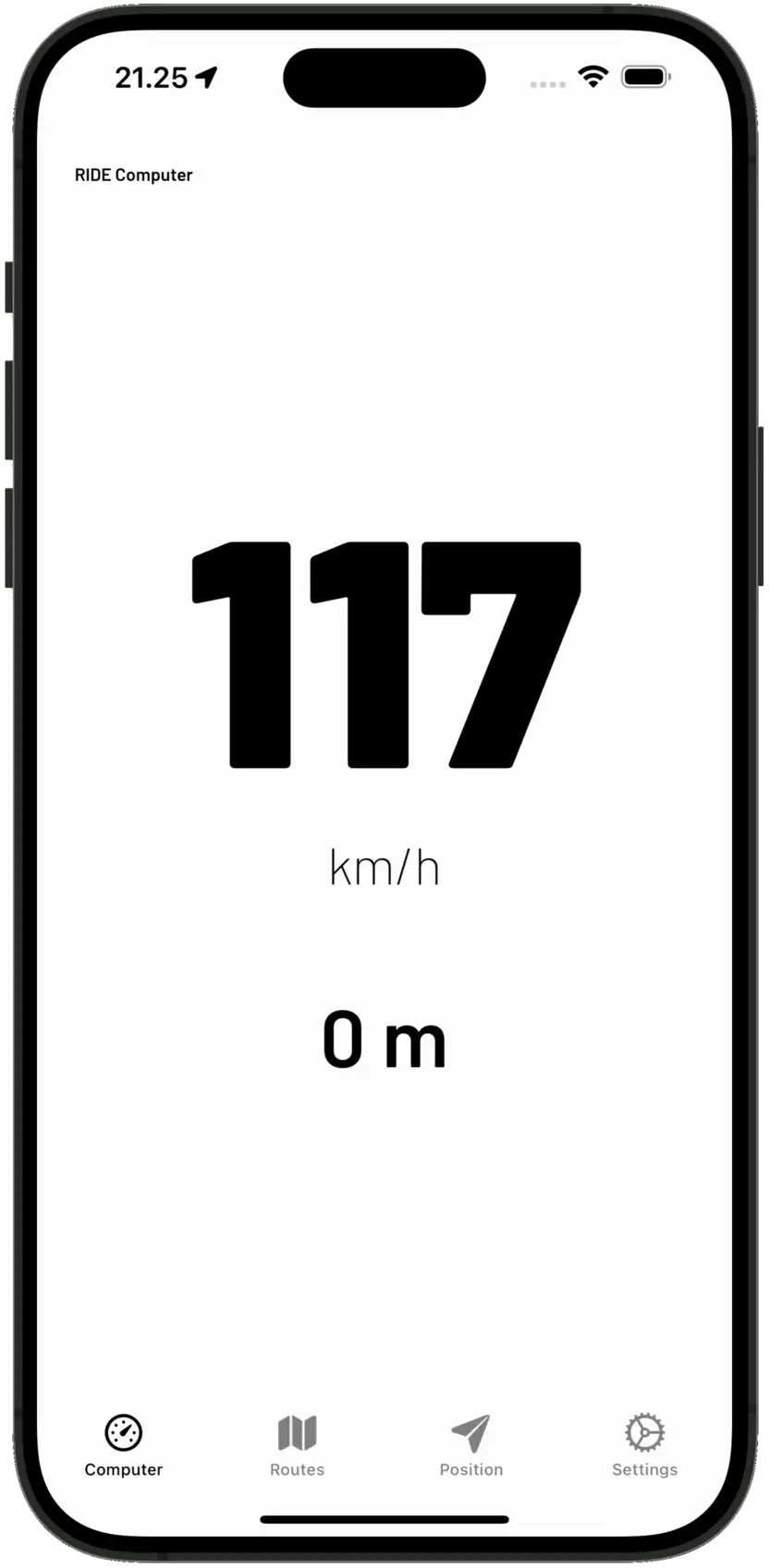
מד מהירות קריא
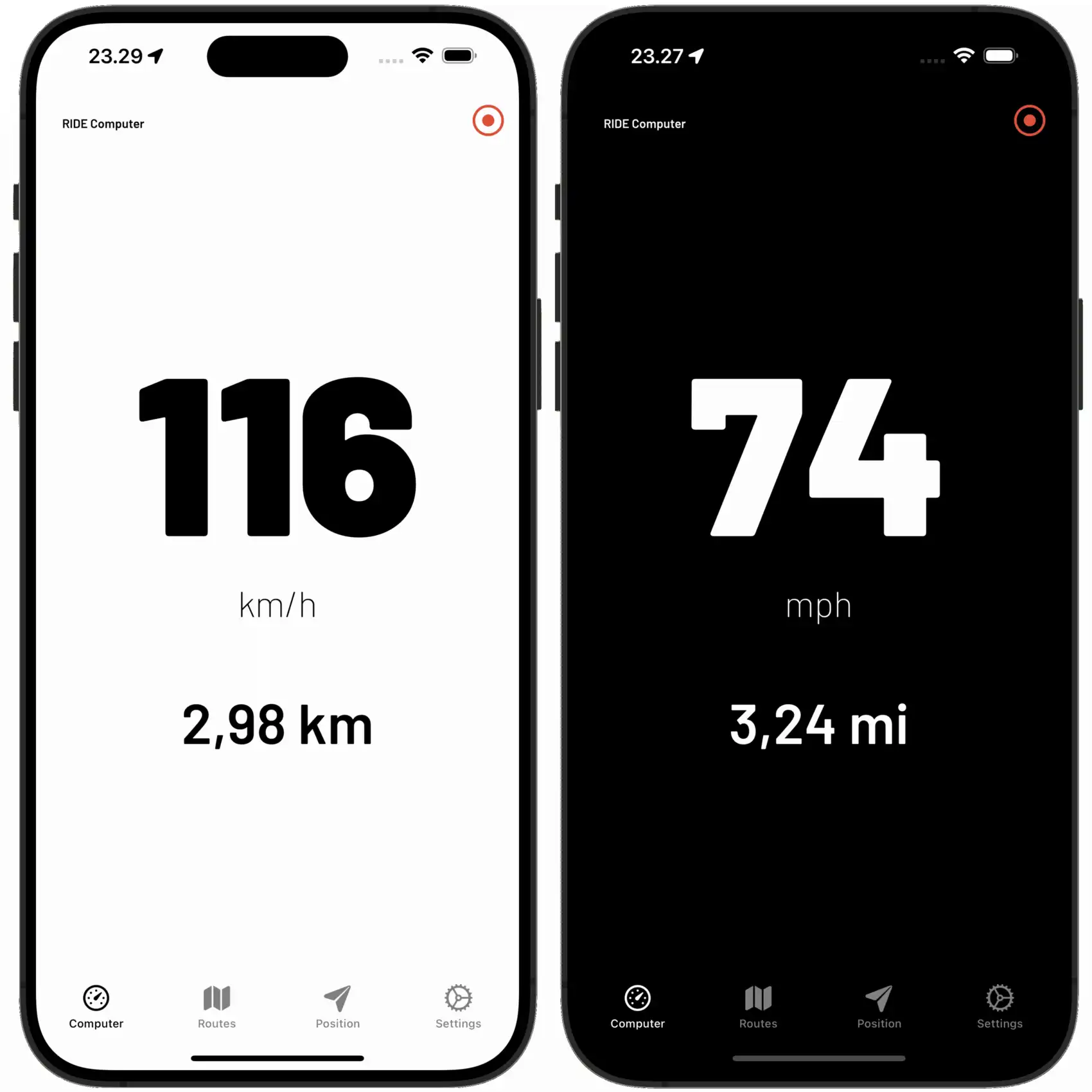
לעתים יש יותר מדי מידע, לכן בנגיעה במהירות במסך הראשי מופיע מד מהירות קריא בגופן גדול.
הוא מציג לא רק את המהירות אלא גם את המרחק הנסע וסמל הקלטה אם רישום המסלול פעיל. גופן מד המהירות נבחר בקפידה כדי שהמהירות תהיה נראית במבט חטוף.
מההגדרות ניתן לבחור בין שתי ערכות צבעים: כהה או בהיר. במזג אוויר חם, תחת שמש ישירה, אנו ממליצים על הערכה הבהירה, שמפחיתה את הסיכון להתחממות יתר של ה‑iPhone. הערכה הכהה מומלצת בערב, כיוון שהיא ממקסמת את הניגודיות בממשק.
הצג מסלולים ושתף אותם עם חבר
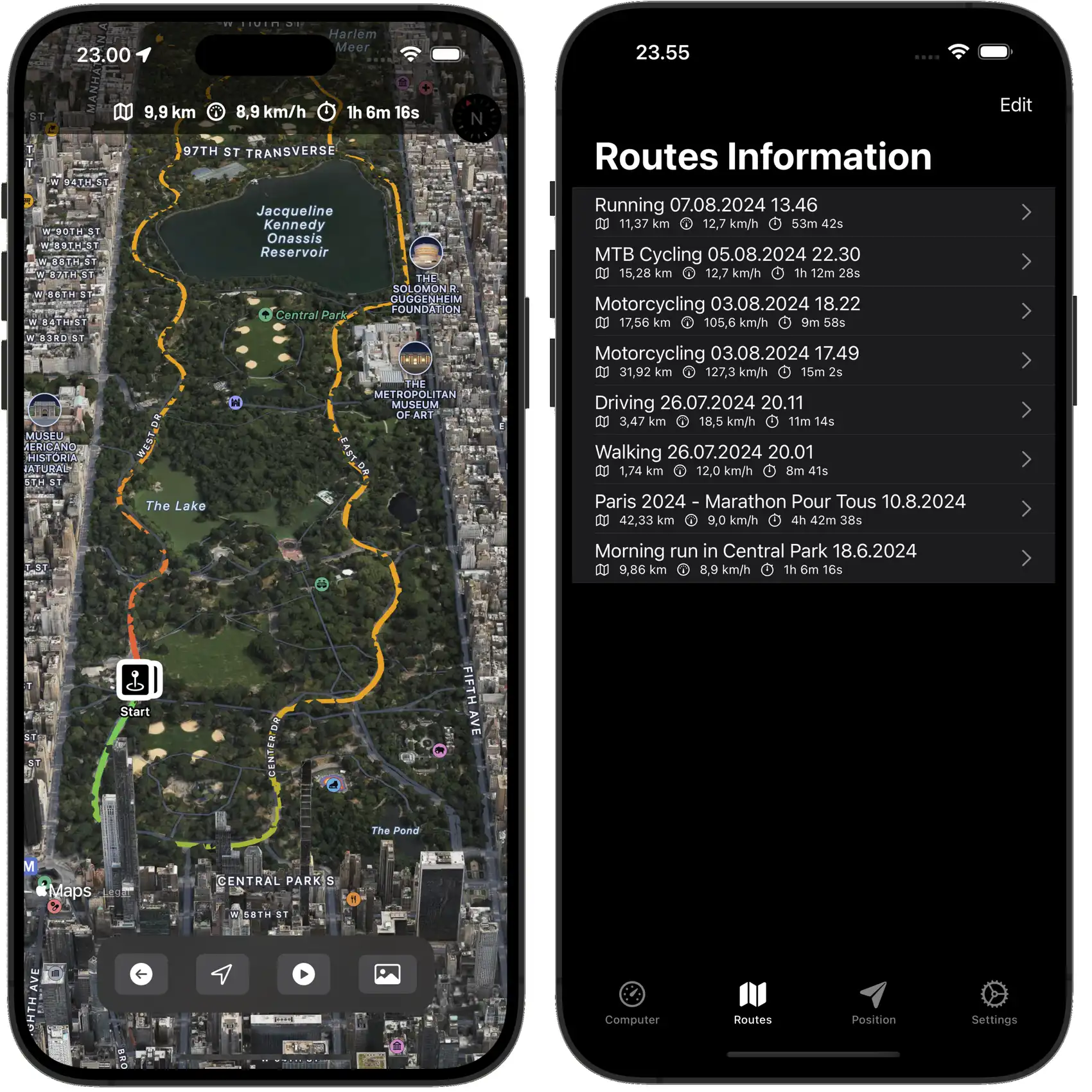
כל המסלולים ששמרת מאוחסנים בתצוגת המסלולים. ניתן לערוך את שמותיהם, להוסיף תיאור ולהגדיר סוג פעילות לכל מסלול.
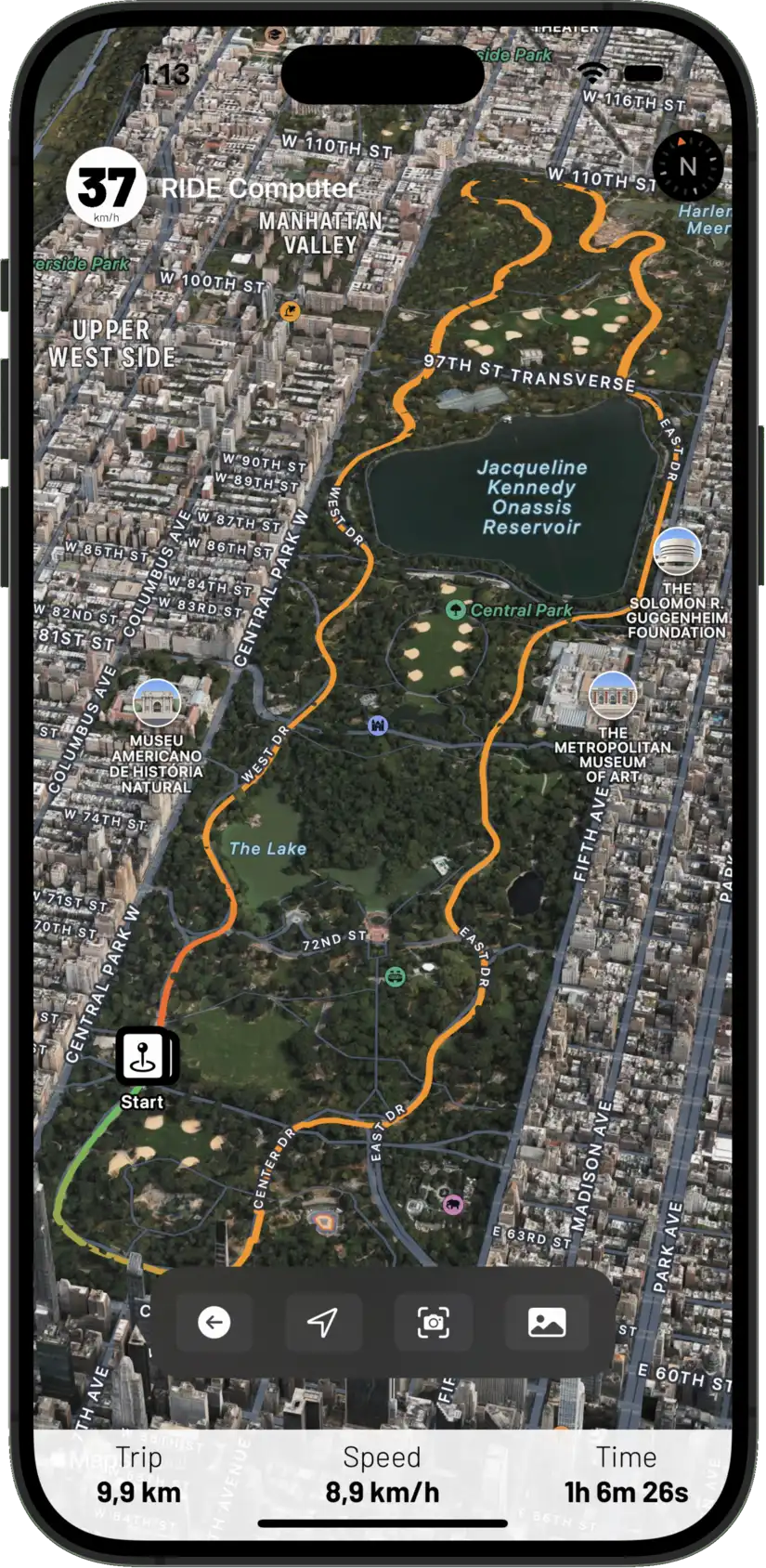
בתצוגת המפה ניתן להסתכל מקרוב על המסלול. ניתן להפעיל סימולטור שישחק את המסלול במהירות פי ארבע, או לצלם צילום מסך של המסלול שישמר באפליקציית התמונות של ה‑iPhone. משם קל לשתף עם חברים.
Apple Maps מציעה תצוגות תלת‑ממד מרהיבות של ערים מרכזיות ברחבי העולם, שבהן המסלול שלך ממופה באופן ריאליסטי ומנווט באופן יפה דרך עצים ובניינים.
כוונן את הגדרות ה‑RIDE Computer
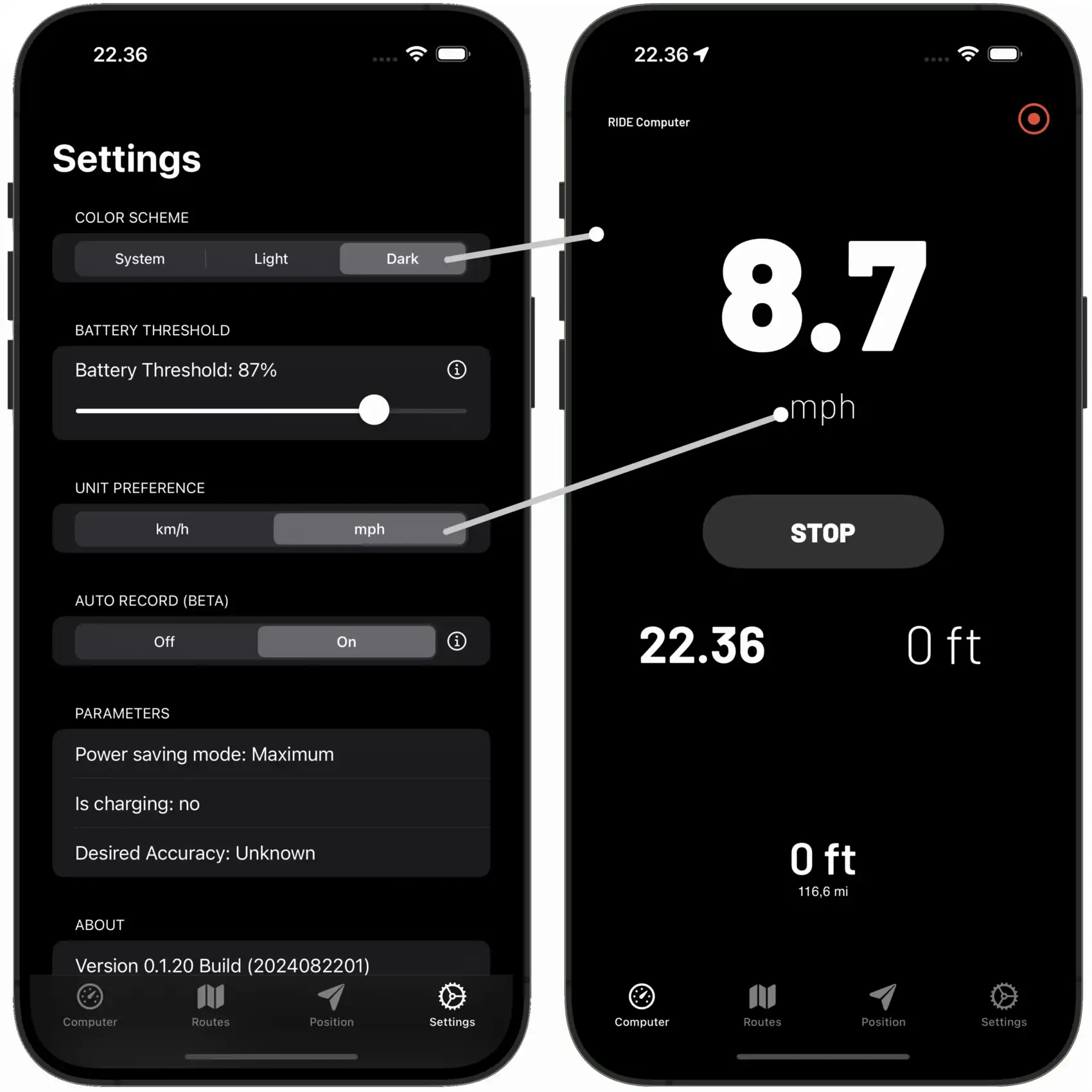
בהגדרות ניתן להתאים את ערכת הצבעים, יחידות המדידה, שמירה אוטומטית ותכונות חיסכון באנרגיה.
עומדות לרשותך שלוש אפשרויות לערכת הצבעים: ברירת המערכת, בהיר וכהה.
פיצ'ר סף סוללה מאפשר לחסוך סוללה על ידי קביעת גבול שבו האפליקציה תתחיל לחסוך באנרגיה. כשמפלס הסוללה יורד מתחת לגבול זה, האפליקציה תעדכן GPS בתדירות נמוכה יותר, תשתמש בנתונים פחות מדויקים ותכבה פונקציות נוספות, מה שעוזר לחסוך בסוללה. משמעות הדבר שהמכשיר יכול להחזיק מעמד זמן רב יותר בלי טעינה, אך ייתכן שהאפליקציה לא תהיה מדויקת או מהירה כמו קודם. המשתמשים יכולים לקבוע גבול זה בהגדרות האפליקציה, לבחור ערך בין 40 ל‑100 אחוז.
אם מצב הסוללה יורד מתחת ל‑25 אחוז, האפליקציה עוברת למצב חיסכון מקסימלי. במצב זה האפליקציה מפחיתה עוד יותר את תדירות עדכוני ה‑GPS, משתמשת בנתונים בעלי דיוק נמוך יותר ועלולה להפסיק לעדכן מיקום אם המכשיר לא נע. זה עוזר למכשיר לפעול זמן רב ככל האפשר, אך מפחית משמעותית את ביצועי היישום ואת הדיוק.
בהעדפות היחידות ניתן לבחור בין המערכת המטרית והאימפריאלית.
תכונת Auto-Record מתחילה באופן אוטומטי להקליט את המסלולים שלך כאשר אתה מתחיל לזוז. זה אומר שלא תצטרך לזכור להפעיל הקלטה כשהתחלת לזוז. עם זאת, Auto-Record עובד רק כאשר האפליקציה מופעלת. רישום אוטומטי הוא כרגע תכונה ניסיונית.