Track your routes!
Start using our RIDE Computer today for only 1.99 €.
A RIDE Computer az iPhone-odat egy tiszta, megbízható menetműszerfalakká változtatja. Kerékpárosok és motorosok számára készült; egy pillantással megmutatja a sebességet, a megtett távolságot, az időt és a magasságot.

Gyorsabb rögzítés
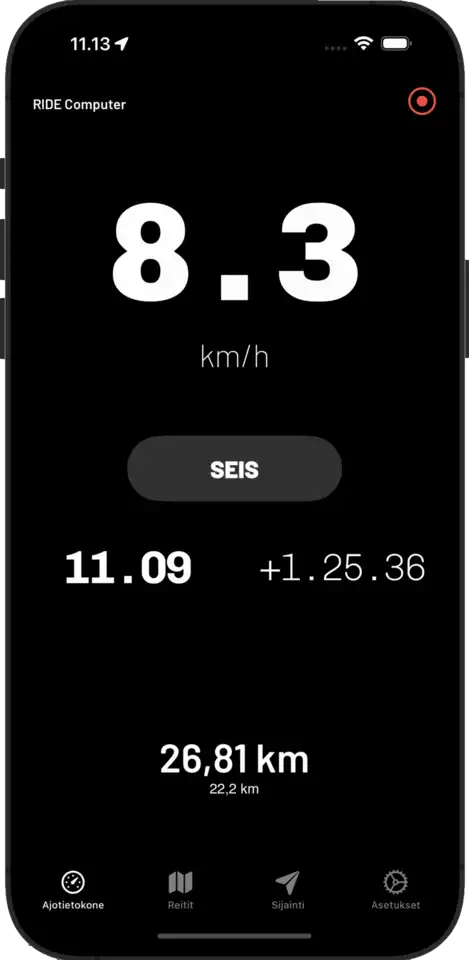
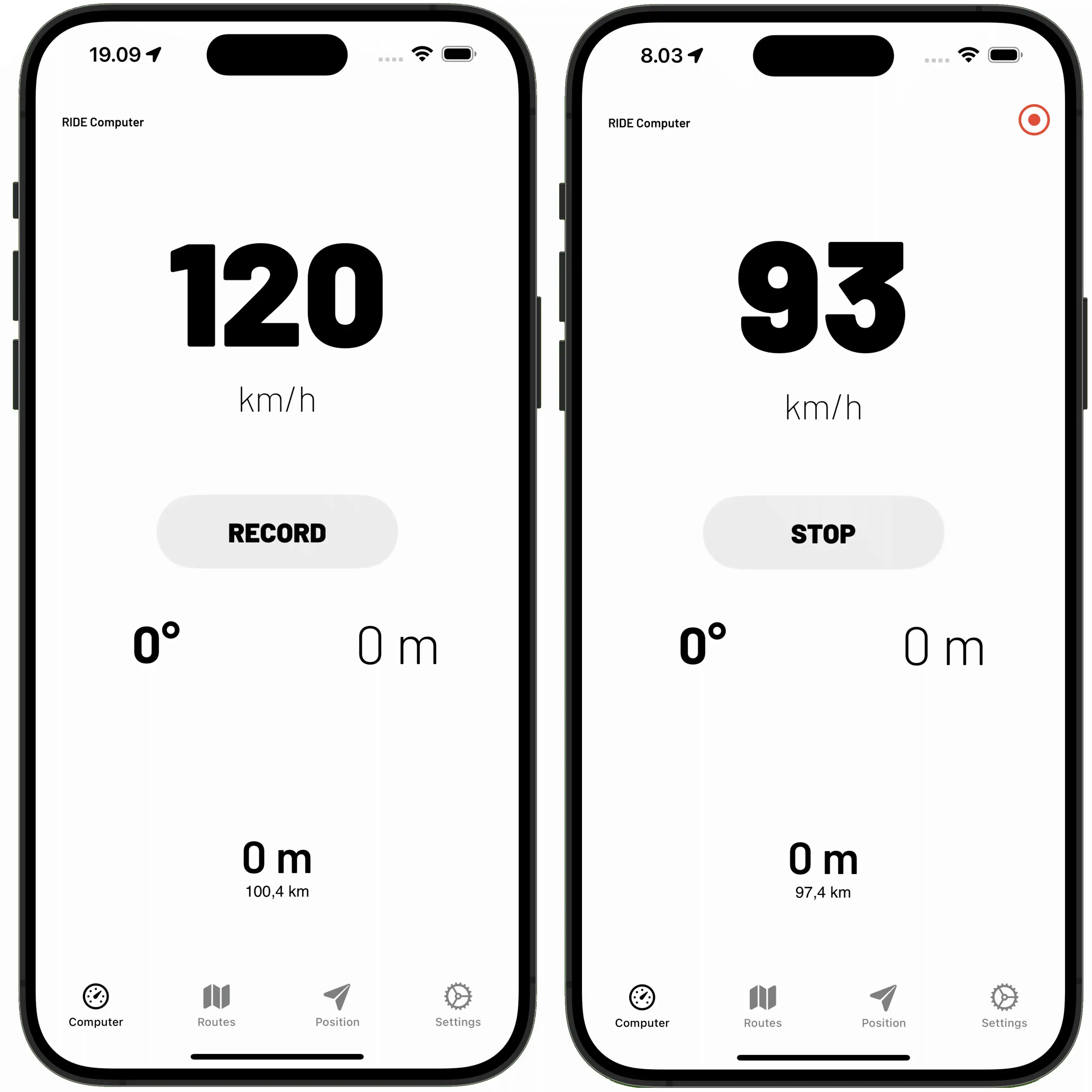
Idegesítő, ha elindulsz és elfelejted bekapcsolni az útvonalkövetést? A RIDE Computer automatikus követést kínál. Amikor elindítod az alkalmazást, a követés azonnal elkezdődik, amint mozogni kezdesz.
Általában az útvonalkövetést kézzel indítják és állítják le a Computer nézetből. Az útvonal rögzíti a kezdő- és záróidőpontokat, az útvonalpontokat és az egyes pontoknál mért sebességet.
Követés közben valós időben láthatod a sebességet, az irányt, a magasságot, a szintemelkedést és a megtett távolságot. Az irányra koppintva átválthatsz úgy, hogy G-erőmérőt vagy az aktuális időt jelenítse meg. Amikor leállítod a követést, a megtett távolság hozzáadódik a kilométeróra-álláshoz.
- A rögzítés folyamatban van.
A rögzítés ikonja piros, hogy jól észrevehető legyen, amikor a rögzítés aktív.
- Az útvonal mindig a telefonodon tárolódik.
Az útvonaladat a tiéd — nem a világé. Ezért a telefonodon tárolódik, nem az interneten.
Átlátható sebességmérő
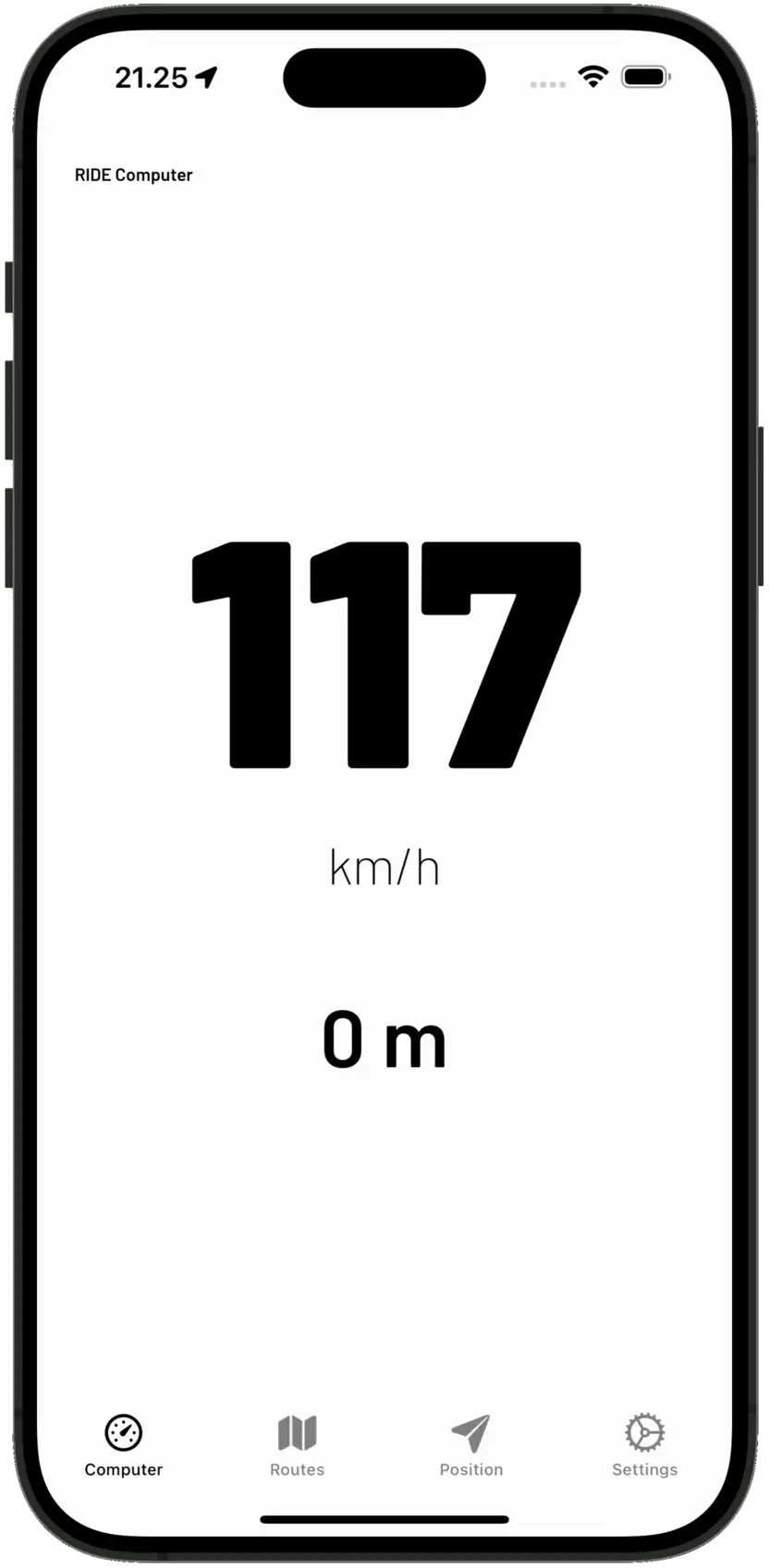
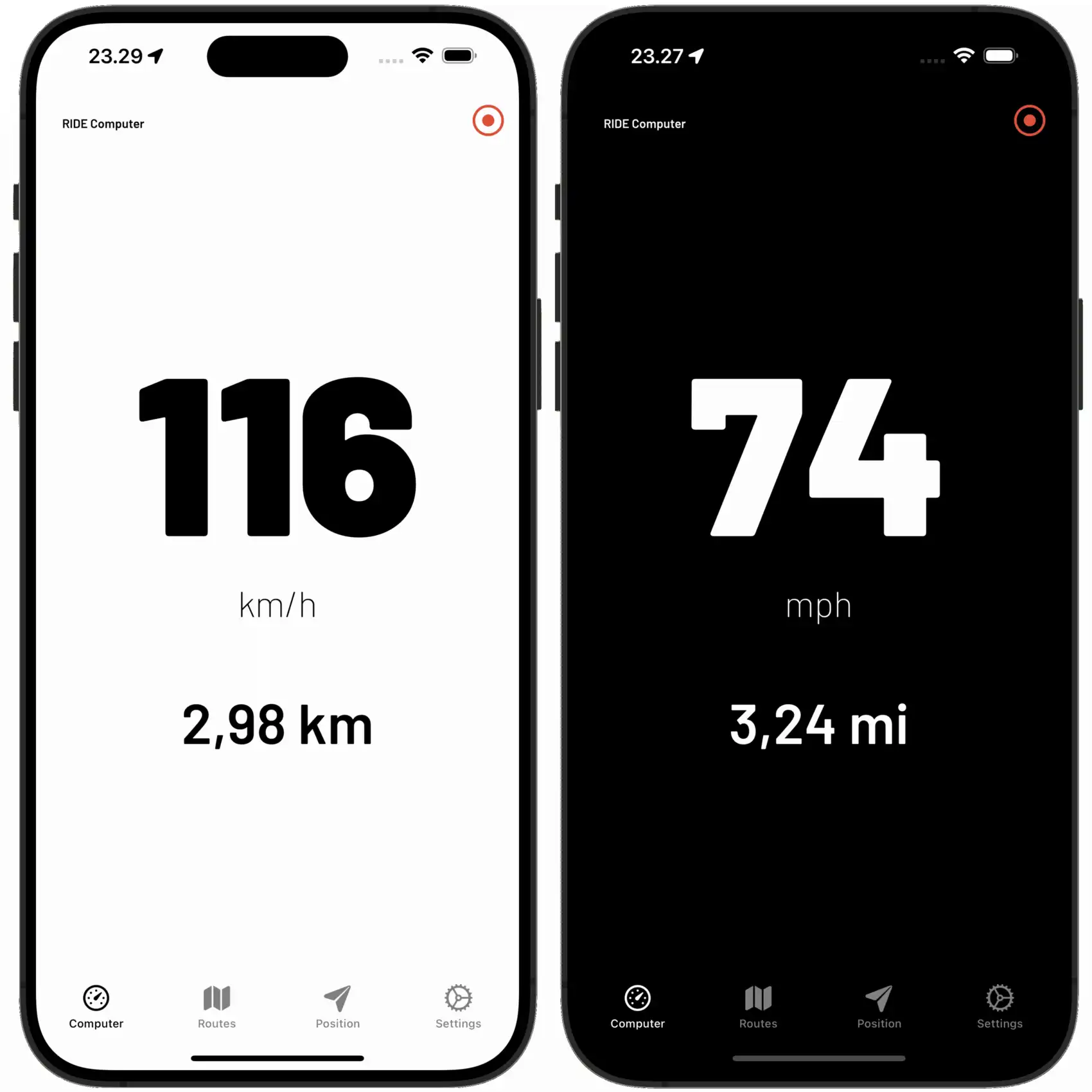
Gyakran túl sok információ van, ezért a fő nézet sebességére koppintva megjelenik egy jól olvasható, nagy betűs sebességmérő.
Nem csak a sebességet mutatja, hanem a megtett távolságot és egy rögzítés ikont is, ha az útvonalrögzítés aktív. A sebességmérő betűtípusa gondosan lett kiválasztva, hogy a sebesség egy pillantással látható legyen.
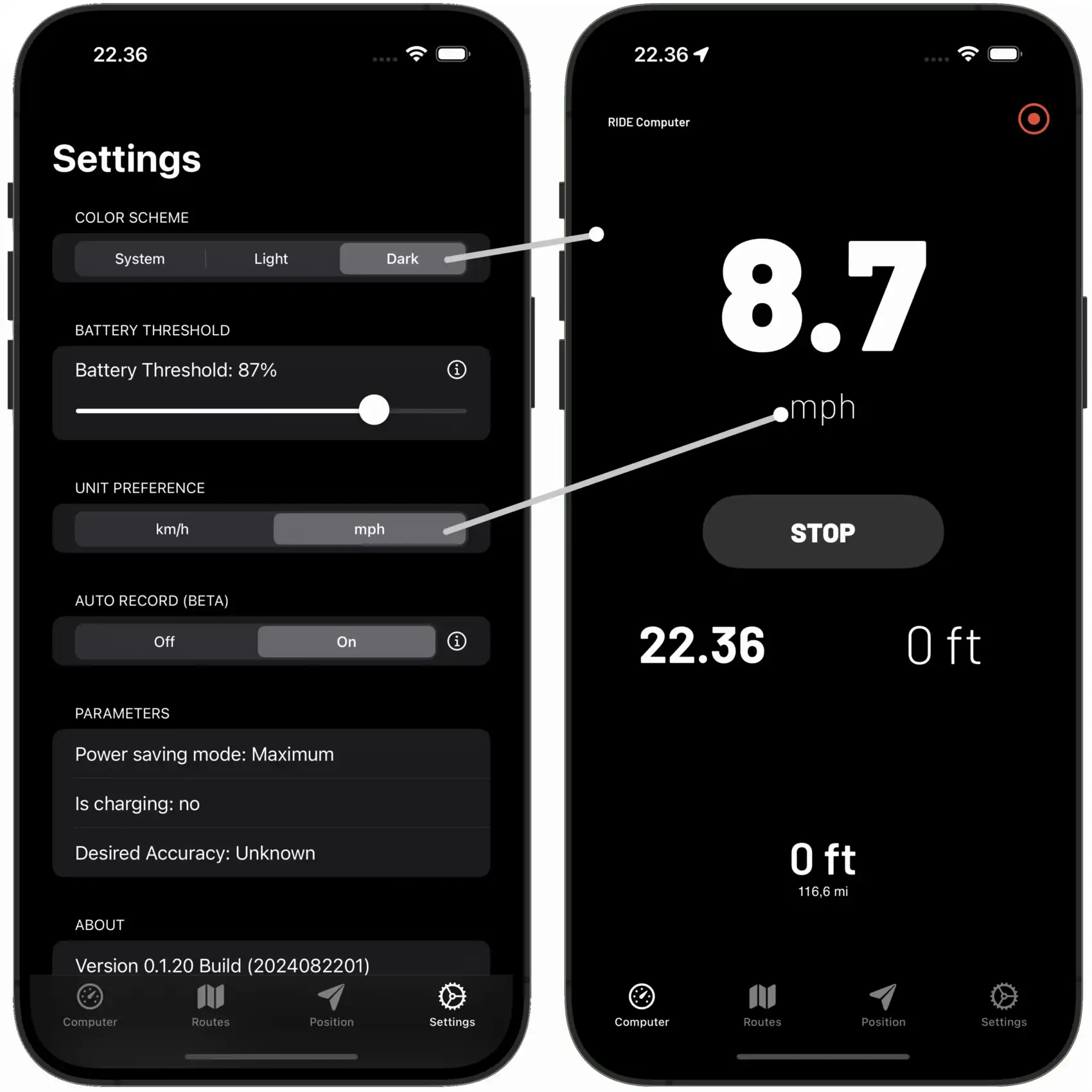
A beállításokból két színsémát választhatsz: világos vagy sötét. Meleg időben, közvetlen napsütésben a világos sémát ajánljuk, mert csökkentheti az iPhone túlmelegedésének kockázatát. Esténként a sötét séma ajánlott, mert növeli a felület kontrasztját.
Tekintsd meg az útvonalakat, és oszd meg őket egy baráttal
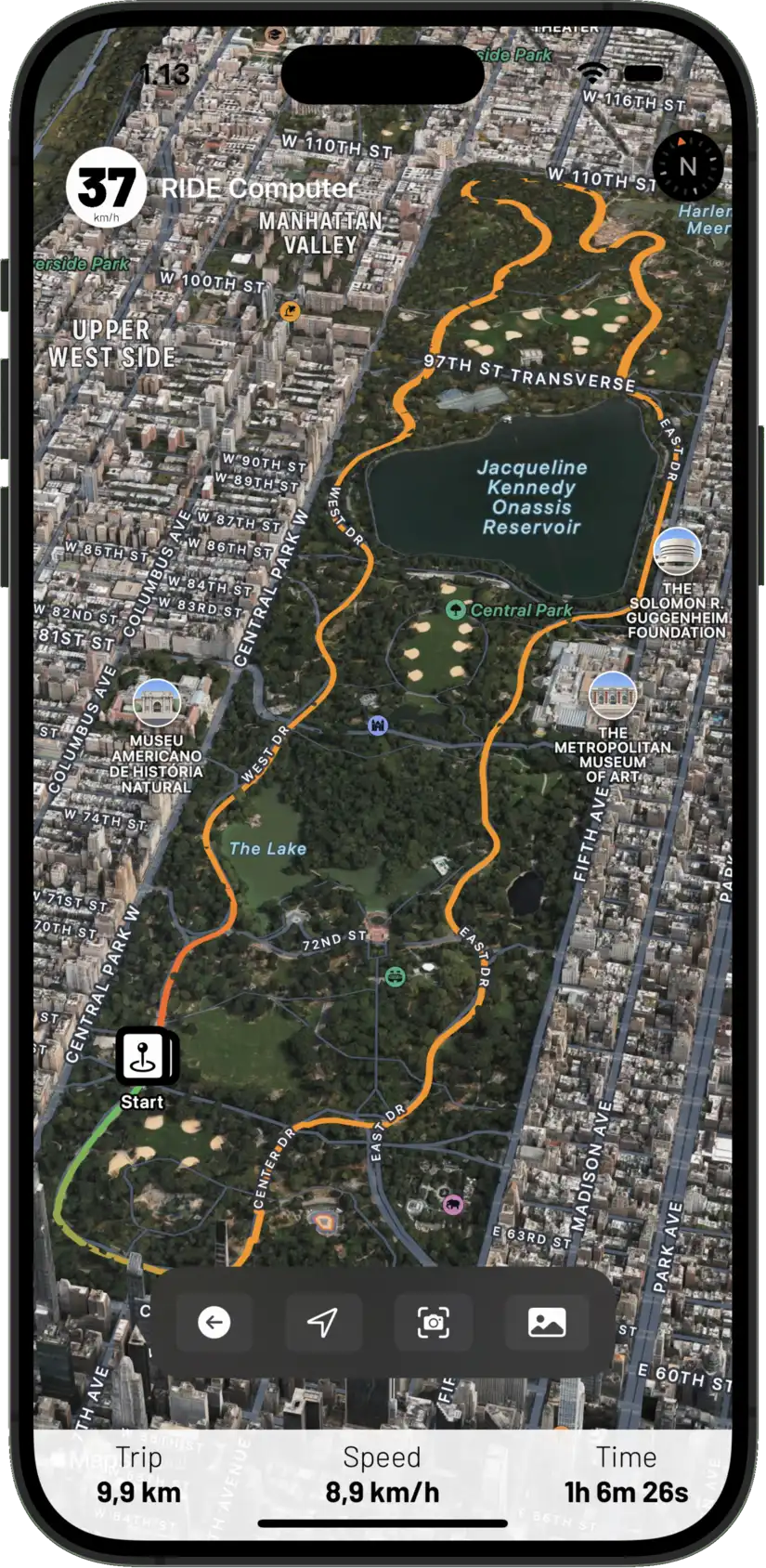
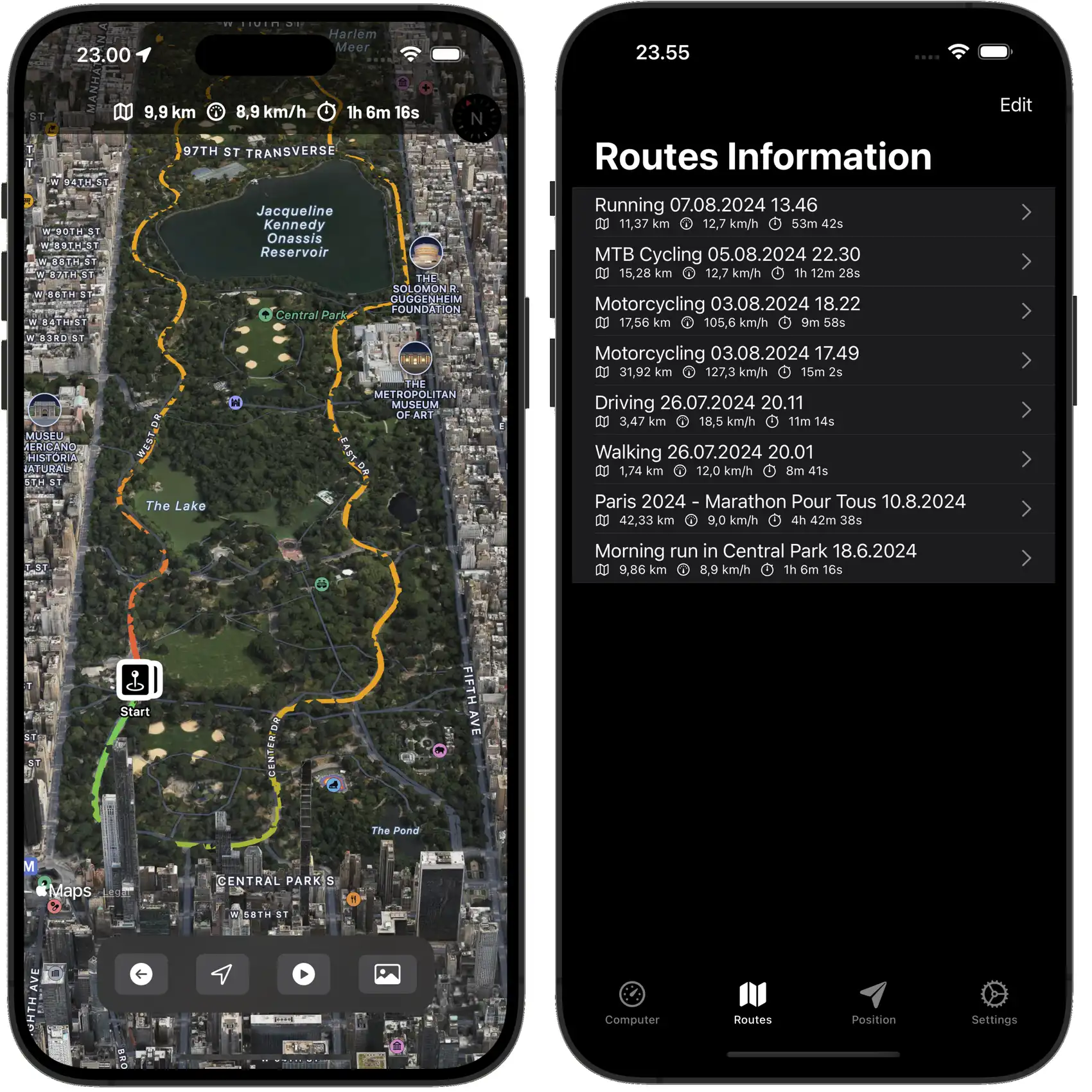
Minden elmentett útvonal az Útvonal nézetben található. Szerkesztheted a nevüket, adhatsz hozzá leírást, és kiválaszthatsz egy tevékenységtípust minden útvonalhoz.
A térkép nézetben közelebbről is megnézheted az útvonalat. Aktiválhatod a szimulátort, amely a valós sebesség négyszeresével lejátssza az útvonalat, vagy készíthetsz képernyőképet az útvonalról, amely az iPhone Fotók alkalmazásába mentődik. Onnan könnyen megoszthatod barátokkal.
Az Apple Maps lenyűgöző 3D nézeteket kínál világszerte nagyvárosokról, ahol az útvonalad élethűen látható, és szépen vezet át fákat és épületeket.
Hangold finomra a RIDE Computer beállításait
A beállításokban módosíthatod a színsémát, a mértékegységeket, az automatikus mentést és az energiatakarékos funkciókat.
A színsémára három lehetőség áll rendelkezésre: rendszer alapértelmezett, világos és sötét.
A Battery Threshold funkció lehetővé teszi, hogy a felhasználó energiát takarítson meg azáltal, hogy beállít egy küszöböt, amelynél az alkalmazás energiatakarékos módba kapcsol. Amikor az akkumulátor a beállított szint alá esik, az alkalmazás ritkábban frissíti a GPS-t, kevésbé pontos adatokat használ, és kikapcsolja a kiegészítő funkciókat, ami segít az akkumulátor élettartamának meghosszabbításában. Ez azt jelenti, hogy az eszköz hosszabb ideig bírja töltés nélkül, de az alkalmazás pontossága és sebessége csökkenhet. A felhasználók az alkalmazás beállításaiban 40 és 100 százalék közötti értéket választhatnak.
Ha az akkumulátor szintje 25 százalék alá csökken, az alkalmazás maximális energiatakarékos módba kapcsol. Ebben a módban az alkalmazás még ritkábban frissíti a GPS-t, még kevésbé pontos adatokat használ, és előfordulhat, hogy leállítja a helyzetfrissítést, ha az eszköz nem mozog. Ez segít az eszközt a lehető leghosszabb ideig működésben tartani, de jelentősen rontja az alkalmazás teljesítményét és pontosságát.
A mértékegységek beállításánál választhatsz a metrikus és az angolszász rendszer között.
Az Auto-Record funkció automatikusan elindítja az útvonal rögzítését, amikor elindulsz. Ez azt jelenti, hogy nem kell emlékezned a felvétel indítására. Az Auto-Record azonban csak az alkalmazás indításakor működik. Az automatikus útvonalrögzítés jelenleg kísérleti funkció.