Lacak rute Anda!
Mulai gunakan RIDE Computer hari ini hanya 1.99 €.
RIDE Computer mengubah iPhone Anda menjadi dashboard berkendara yang jelas dan dapat diandalkan. Dibuat untuk pesepeda dan pengendara motor, aplikasi ini menampilkan kecepatan, jarak, waktu dan ketinggian sekilas.

Perekaman lebih cepat
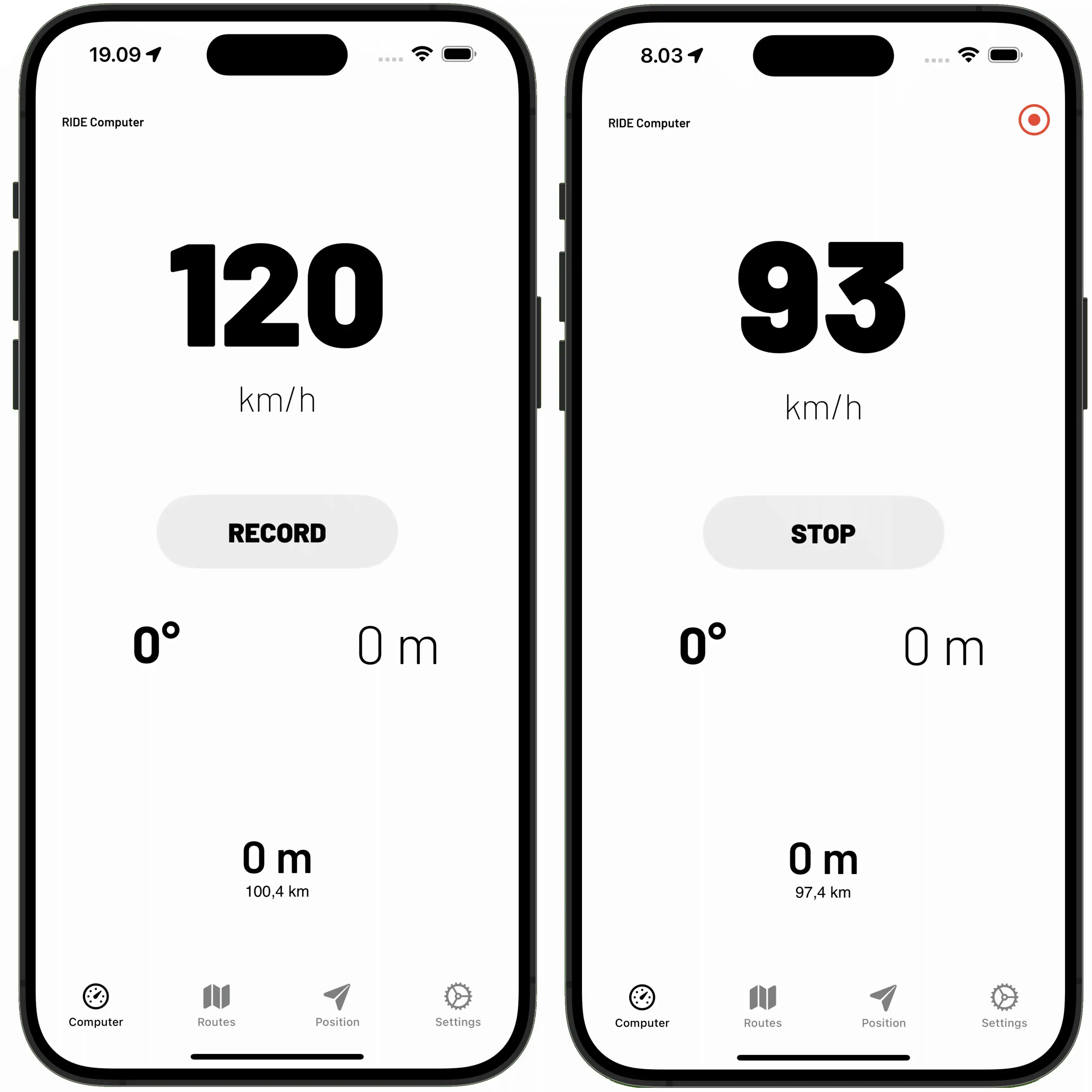
Pernahkah Anda pergi bersepeda dan lupa menyalakan pelacakan rute? RIDE Computer memiliki pelacakan otomatis. Saat Anda membuka aplikasi, pelacakan dimulai segera setelah Anda mulai bergerak.
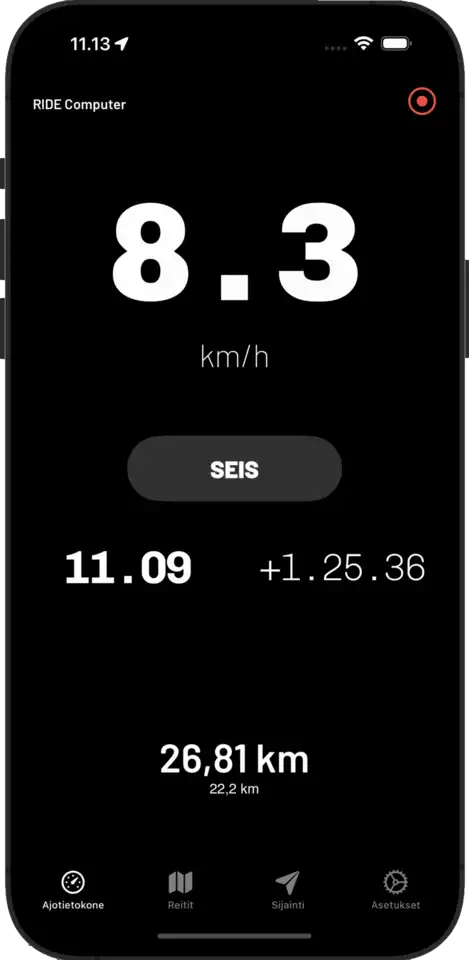
Biasanya, pelacakan rute dimulai dan dihentikan secara manual dari Tampilan Komputer. Rute merekam waktu mulai dan selesai, titik-titik lintasan, dan kecepatan pada setiap titik lintasan.
Selama pelacakan, Anda dapat melihat kecepatan, arah, ketinggian, elevasi, dan jarak tempuh secara real-time. Dengan mengetuk arah, Anda dapat menggantinya untuk menampilkan meter gaya-g (g-force) atau waktu saat ini. Saat Anda menghentikan pelacakan, jarak yang ditempuh ditambahkan ke odometer.
- Perekaman sedang berlangsung.
Ikon perekaman berwarna merah agar terlihat jelas bahwa perekaman aktif.
- Rute selalu disimpan di ponsel Anda.
Data rute adalah milik Anda, bukan milik publik. Karena itu disimpan di ponsel Anda, bukan di internet.
Speedometer yang jelas
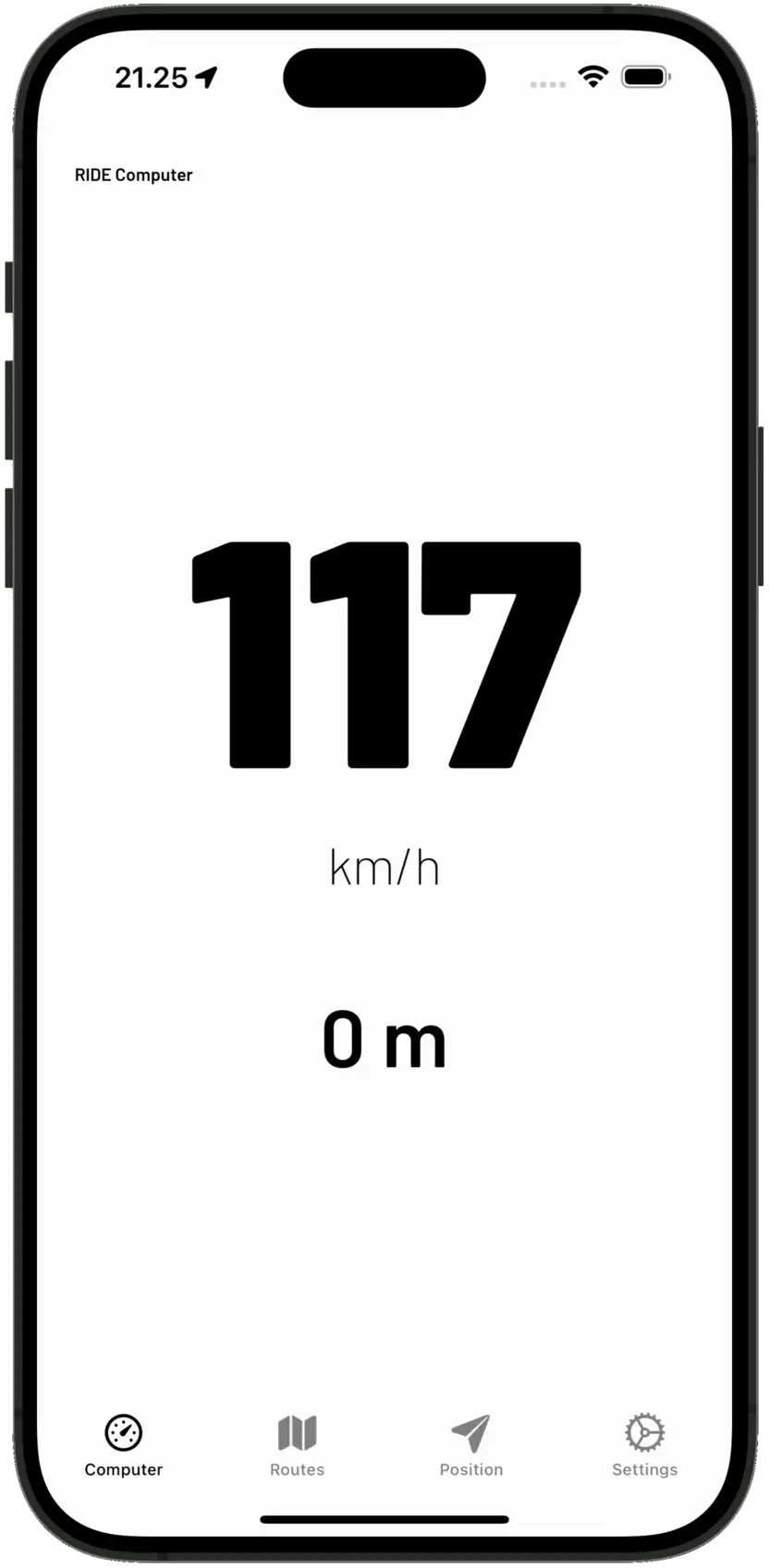
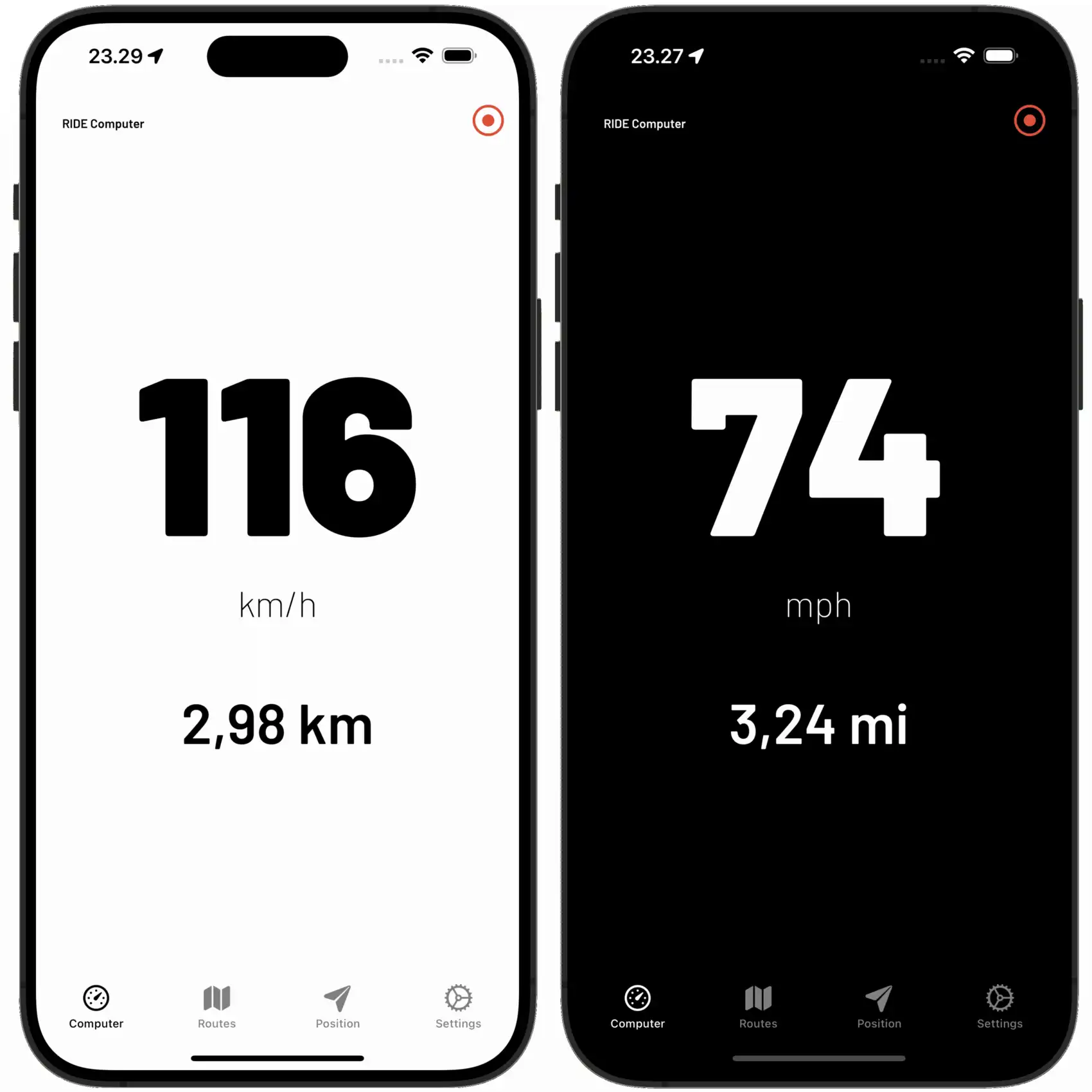
Seringkali ada terlalu banyak informasi, jadi dengan menyentuh angka kecepatan pada tampilan utama, akan muncul speedometer yang jelas dengan font besar.
Ia menampilkan tidak hanya kecepatan tetapi juga jarak tempuh dan ikon perekaman jika pelacakan rute aktif. Font speedometer dipilih dengan cermat agar kecepatan dapat terlihat sekilas.
Dari pengaturan, Anda dapat memilih dua skema warna: gelap atau terang. Pada cuaca panas, di bawah sinar matahari langsung, kami menyarankan skema terang, yang mengurangi risiko iPhone Anda memanas. Skema gelap disarankan pada malam hari, karena memaksimalkan kontras antarmuka.
Lihat rute dan bagikan dengan teman
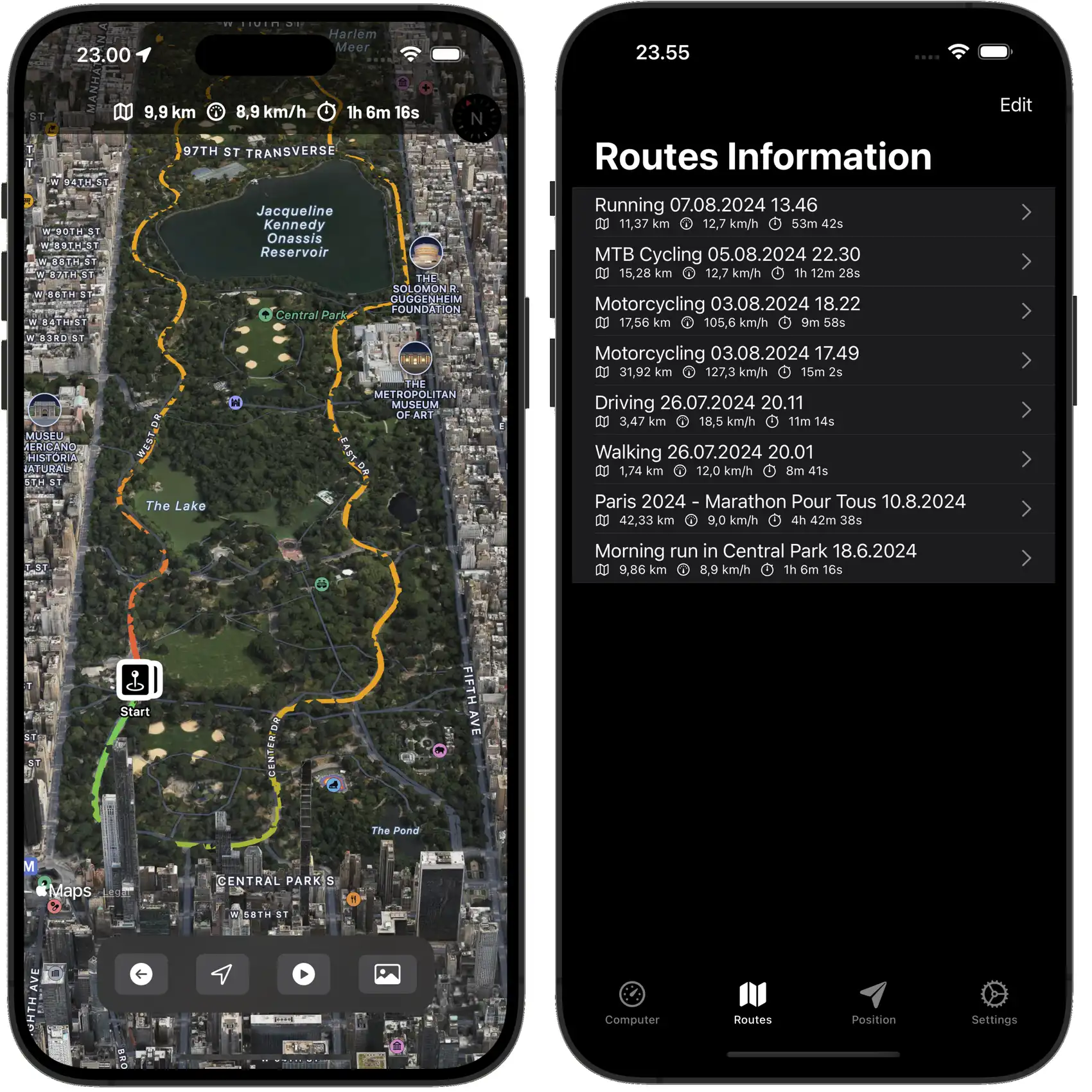
Semua rute berkendara yang disimpan tersimpan di tampilan rute. Anda dapat mengubah nama, menambahkan deskripsi, dan memilih jenis aktivitas untuk setiap rute.
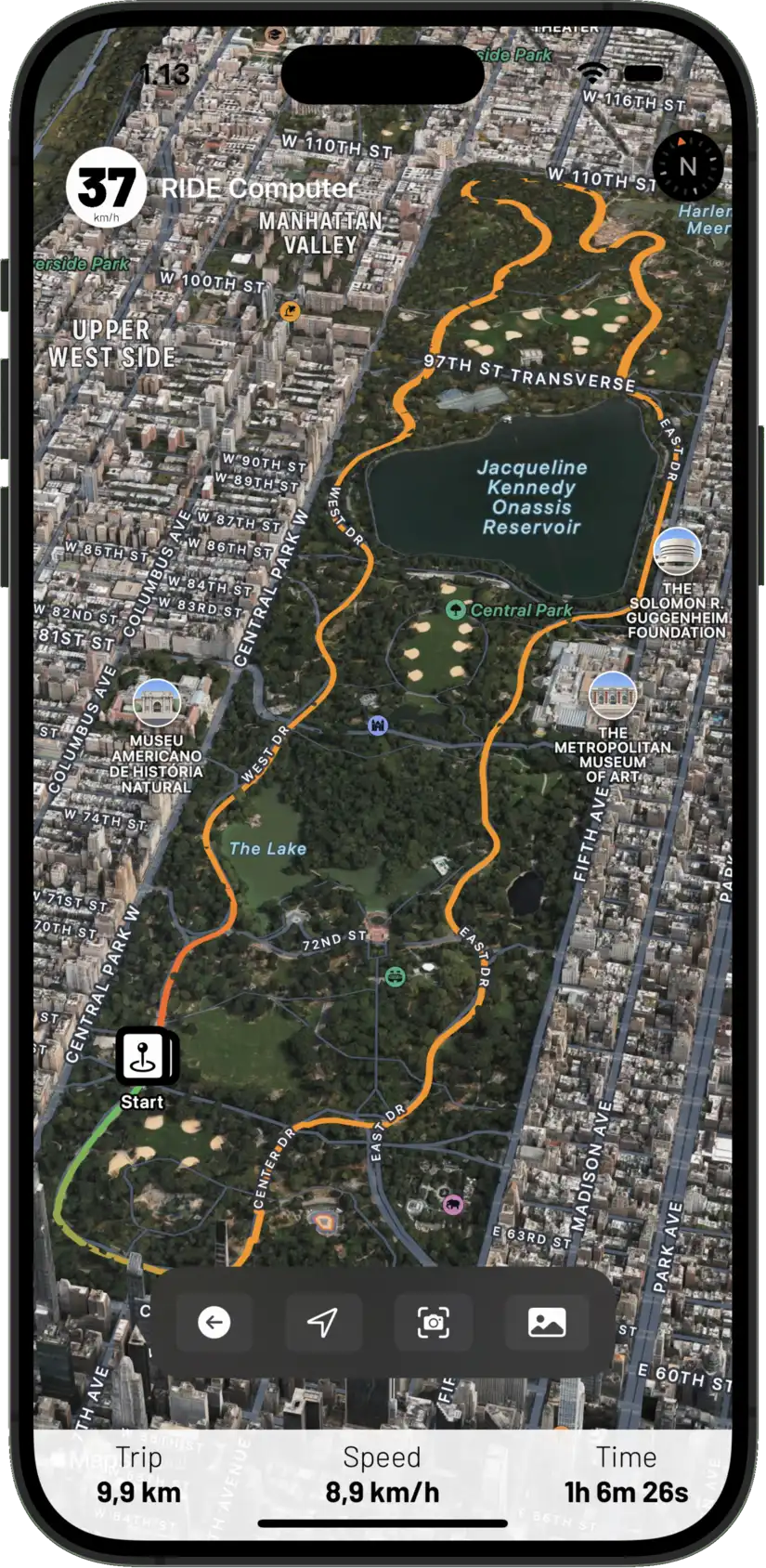
Di tampilan peta, Anda dapat melihat rute lebih dekat. Anda dapat mengaktifkan simulator, yang akan memutar rute pada kecepatan empat kali lipat, atau mengambil tangkapan layar rute yang disimpan di aplikasi Foto iPhone. Dari sana, mudah untuk membagikannya kepada teman.
Apple Maps menawarkan tampilan 3D menakjubkan dari kota-kota besar di seluruh dunia, di mana rute Anda dipetakan secara realistis dan indah menavigasi melalui pepohonan dan bangunan.
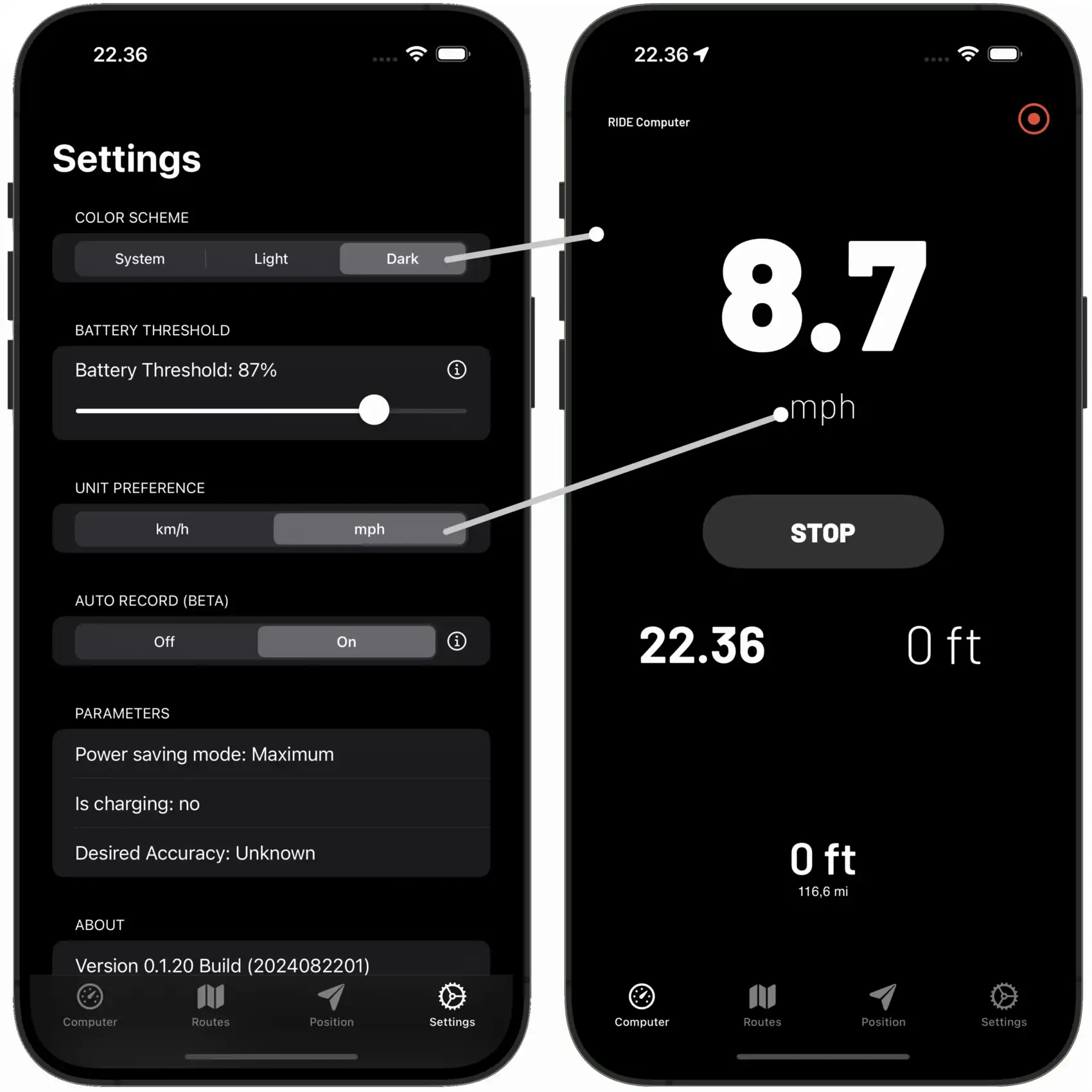
Sesuaikan pengaturan RIDE Computer Anda
Di pengaturan, Anda dapat mengatur skema warna, satuan pengukuran, penyimpanan otomatis, dan fitur penghemat daya.
Terdapat tiga opsi skema warna: bawaan sistem, terang, dan gelap.
Fitur Battery Threshold memungkinkan pengguna menghemat baterai dengan menetapkan batas di mana aplikasi akan mulai menghemat energi. Ketika baterai turun di bawah batas ini, aplikasi akan memperbarui GPS lebih jarang, menggunakan data yang kurang akurat, dan mematikan fitur tambahan, yang membantu menghemat daya baterai. Ini berarti perangkat dapat bertahan lebih lama tanpa mengisi ulang, tetapi aplikasi mungkin tidak seakurat atau secepat biasanya. Pengguna dapat menetapkan batas ini di pengaturan aplikasi, memilih nilai antara 40 dan 100 persen.
Jika level baterai turun di bawah 25 persen, aplikasi beralih ke mode penghemat daya maksimal. Dalam mode ini, aplikasi mengurangi frekuensi pembaruan GPS lebih jauh, menggunakan data yang bahkan kurang akurat, dan mungkin menghentikan pembaruan lokasi jika perangkat tidak bergerak. Ini membantu menjaga perangkat tetap menyala selama mungkin, tetapi sangat mengurangi kinerja dan akurasi aplikasi.
Di preferensi satuan, Anda dapat memilih antara sistem metrik dan imperial.
Fitur Auto-Record secara otomatis mulai merekam rute Anda ketika Anda mulai bergerak. Ini berarti Anda tidak perlu mengingat untuk memulai perekaman saat mulai bergerak. Namun, Auto-Record hanya berfungsi ketika aplikasi baru dibuka. Perekaman otomatis saat ini masih merupakan fitur eksperimental.