Spor rutene dine!
Begynn å bruke RIDE Computer i dag for kun 1.99 €.
RIDE Computer forvandler iPhonen din til et tydelig, pålitelig ride-dashboard. Bygget for syklister og motorsyklister, viser den fart, distanse, tid og høyde med ett blikk.

Raskere registrering
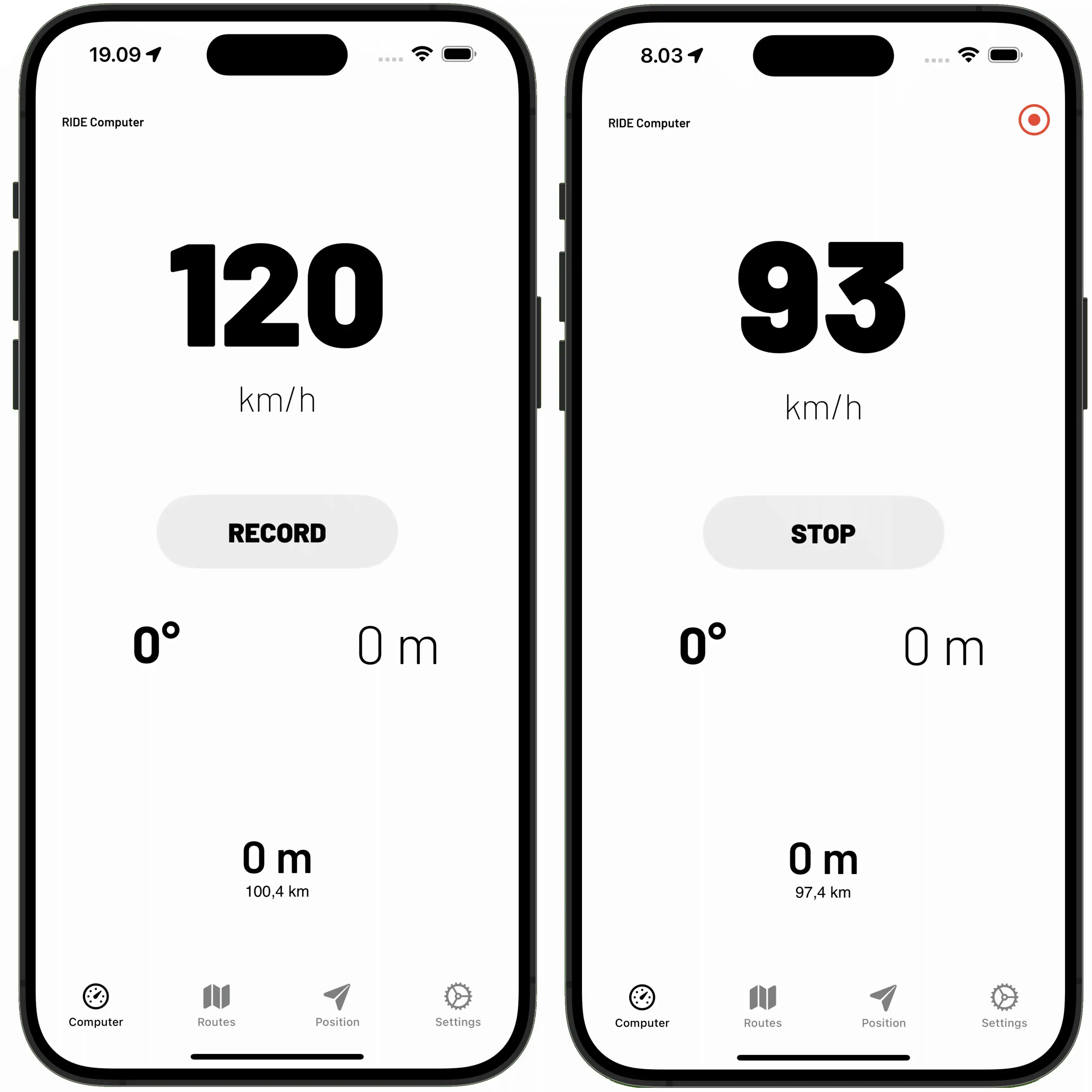
Er det irriterende å være ute på tur og glemme å slå på rutesporing? RIDE Computer har automatisk sporing. Når du starter appen starter sporing umiddelbart når du begynner å bevege deg.
Vanligvis startes og stoppes rutesporing manuelt fra Computer-visningen. Ruten registrerer start- og sluttid, veipunkter og hastigheten ved hvert veipunkt.
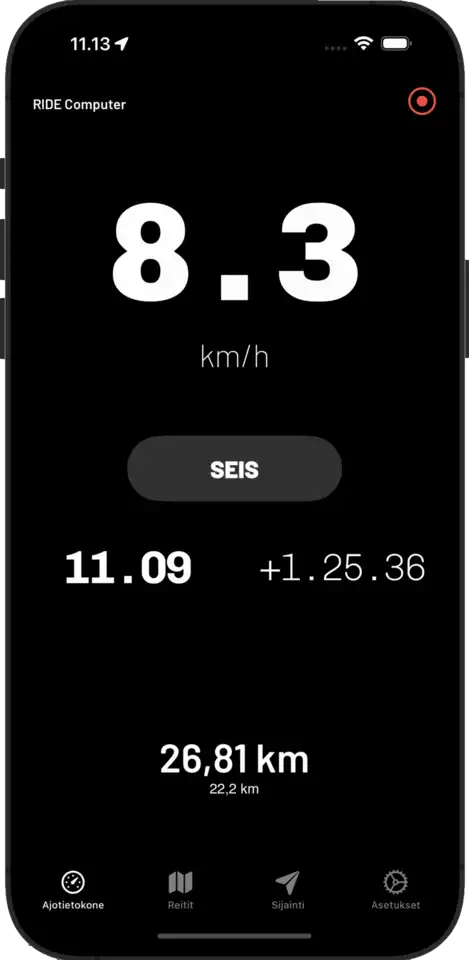
Under sporing kan du se hastighet, retning, høyde, stigning og tilbakelagt distanse i sanntid. Ved å trykke på retningen kan du bytte den til å vise g-kraftmåleren eller gjeldende klokkeslett i stedet. Når du stopper sporing, legges tilbakelagt distanse til kilometertelleren.
- Opptak er i gang.
Opptaksikonet er rødt for å gjøre det så tydelig som mulig at opptaket er aktivt.
- Ruten lagres alltid på telefonen din.
Rutedataene er dine, ikke verdens. Derfor lagres de på telefonen din, ikke på internett.
Tydelig fartsmåler
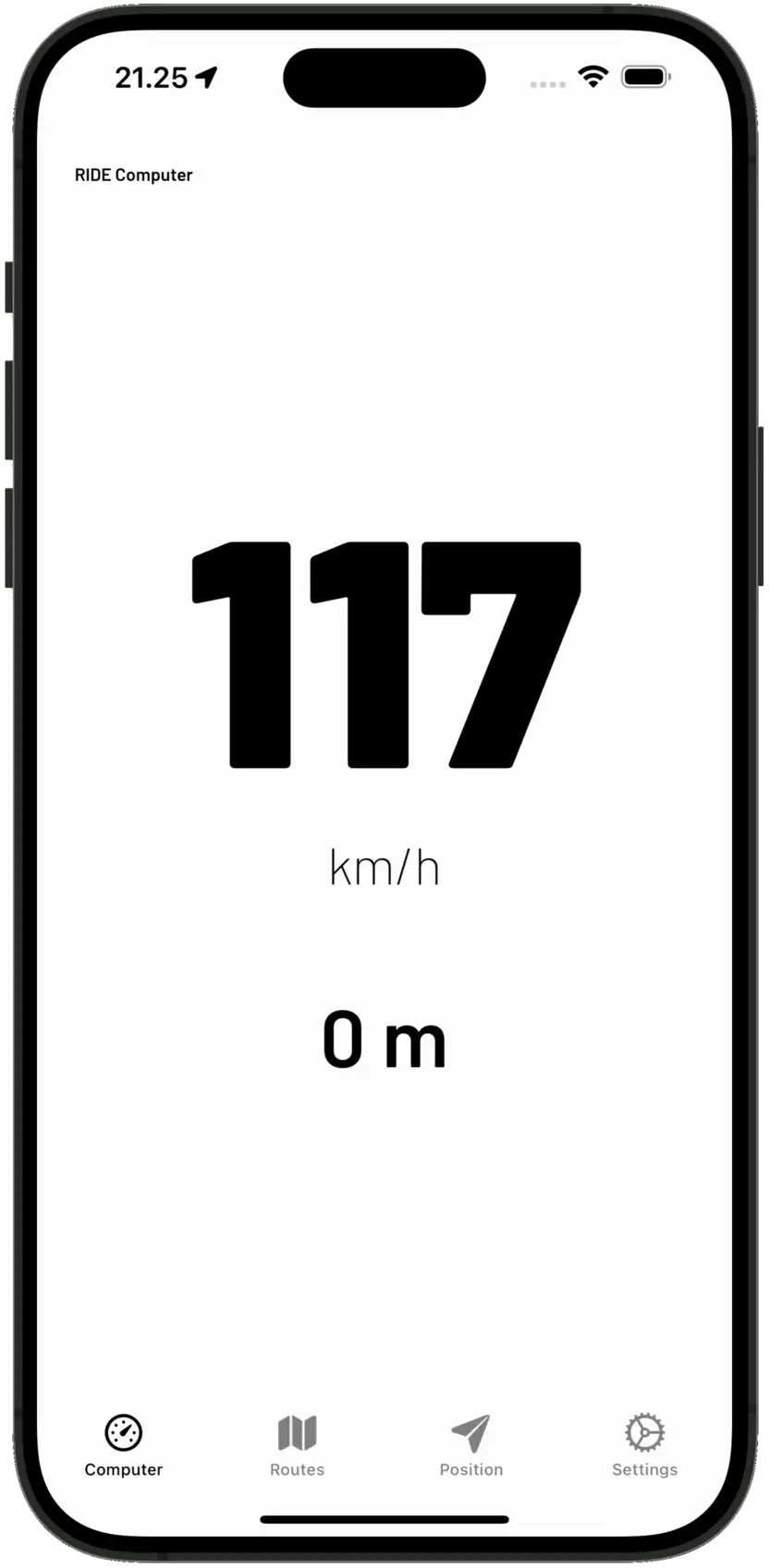
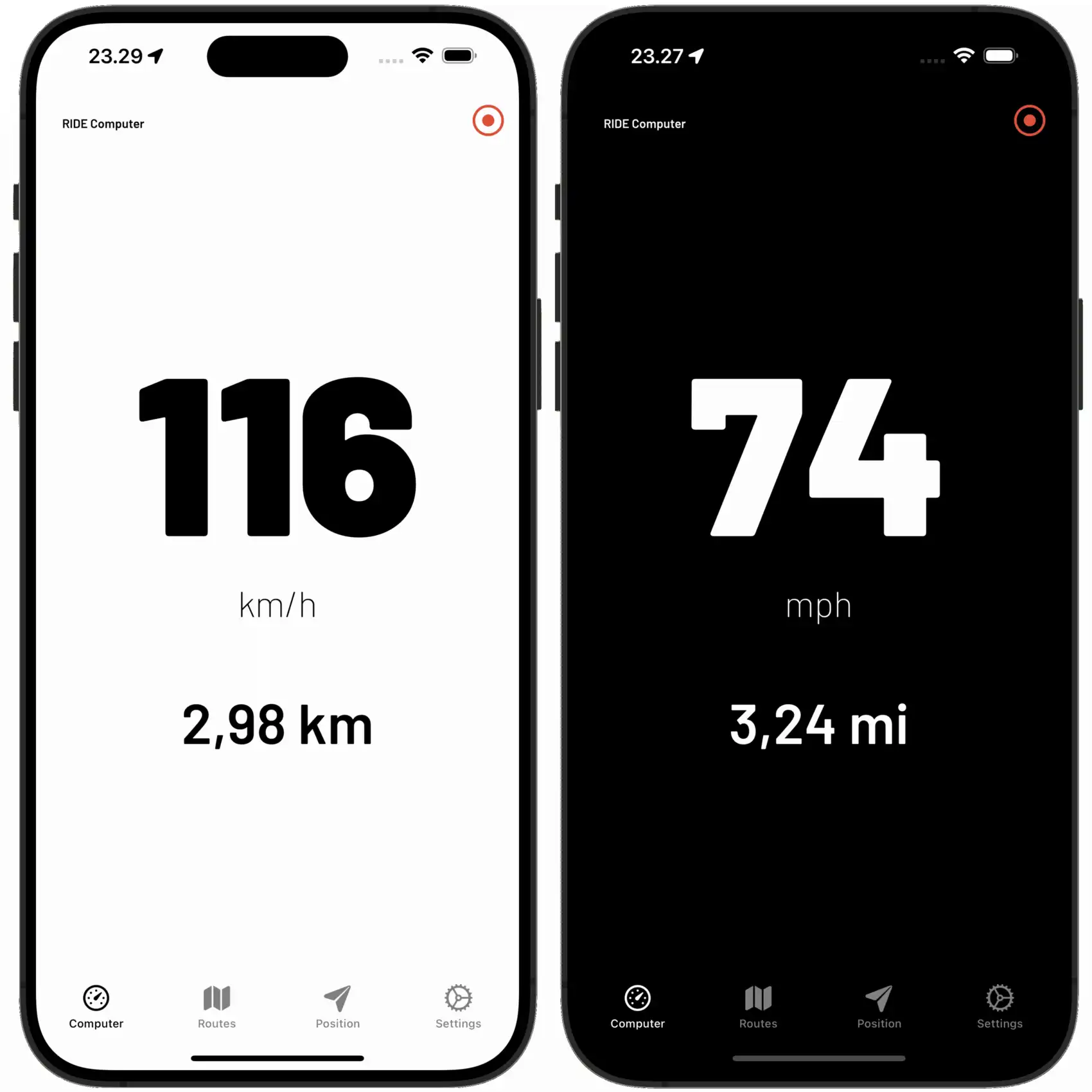
Ofte er det for mye informasjon, så ved å trykke på hastigheten i hovedvisningen kommer en tydelig fartsmåler med stor skrift frem.
Den viser ikke bare hastigheten, men også tilbakelagt distanse og et opptaksikon hvis rutesporing er aktiv. Skriften i fartsmåleren er nøye valgt for å sikre at hastigheten kan sees med ett blikk.
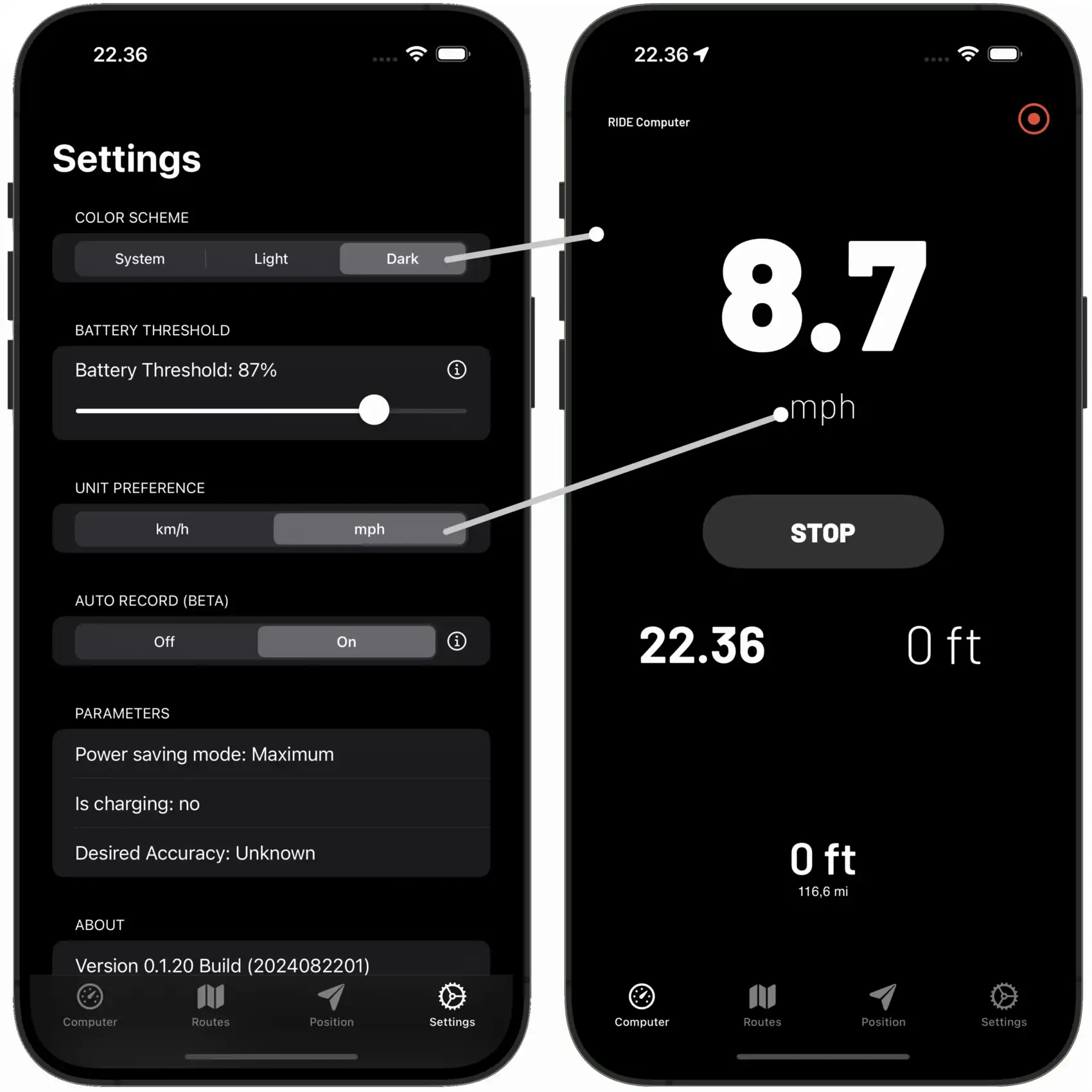
I innstillingene kan du velge mellom to fargeoppsett: mørkt eller lyst. I varmt vær, i direkte sollys, anbefaler vi det lyse oppsettet, som reduserer risikoen for at iPhonen din blir overopphetet. Det mørke oppsettet anbefales om kvelden, da det maksimerer kontrasten i grensesnittet.
Se ruter og del dem med en venn
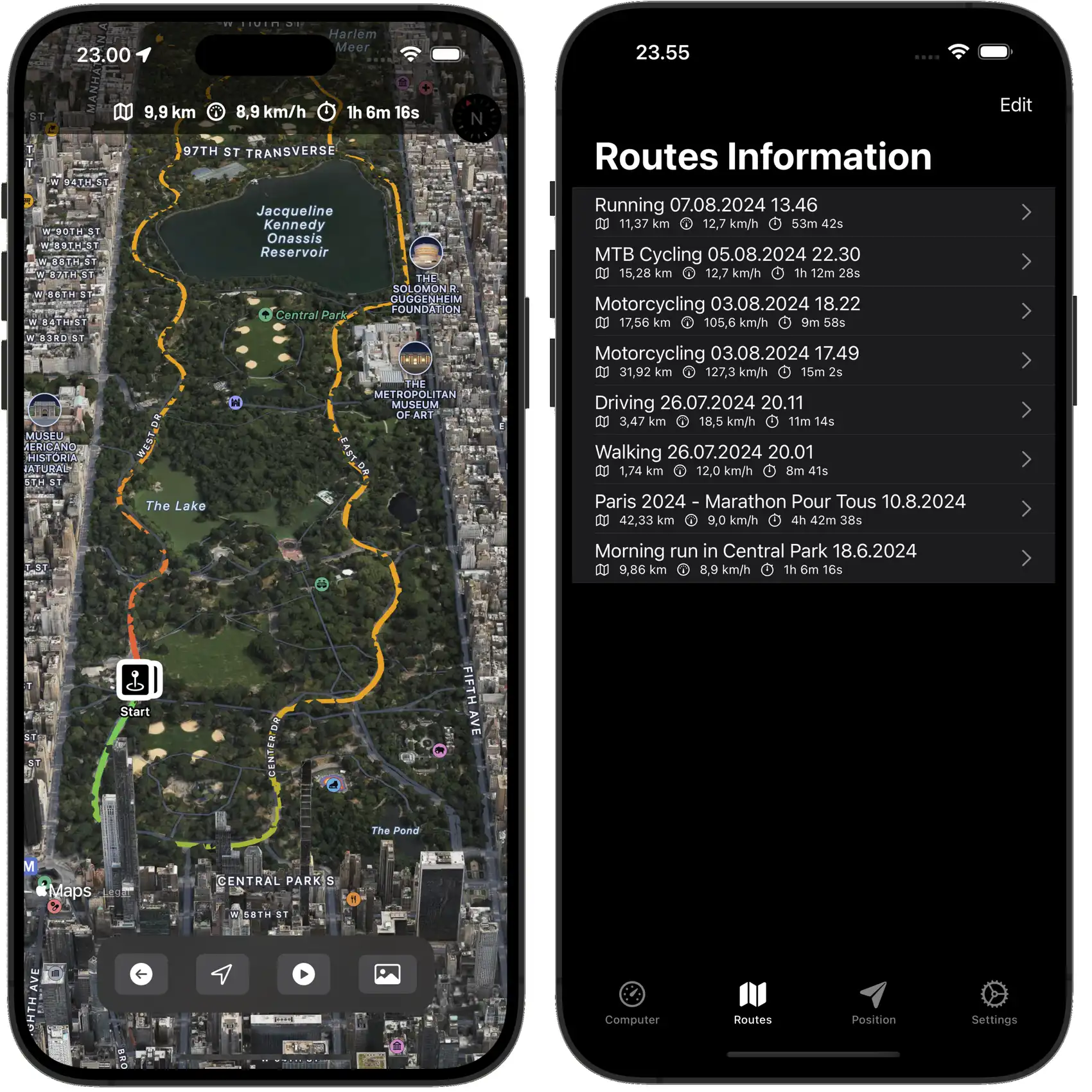
Alle lagrede ruter finnes i rutevisningen. Du kan redigere navnene, legge til en beskrivelse og velge en aktivitetstype for hver rute.
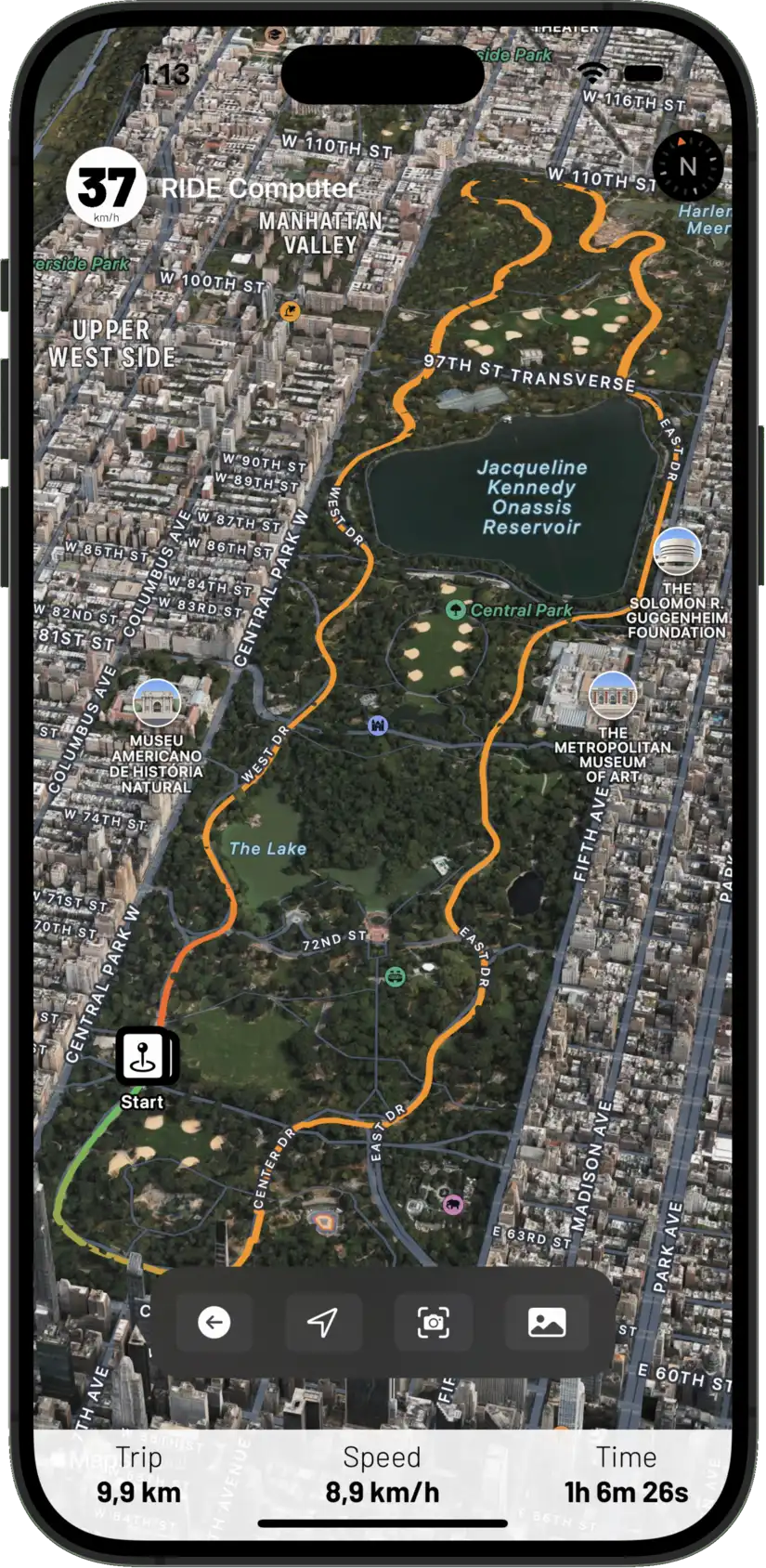
I kartvisningen kan du se ruten nærmere. Du kan aktivere simulatoren som spiller ruten av i fire ganger hastigheten, eller ta et skjermbilde av ruten, som lagres i Bilder-appen på iPhone. Derfra er det enkelt å dele med venner.
Apple Maps tilbyr imponerende 3D-visninger av store byer verden over, der ruten din vises realistisk og vakkert navigerer gjennom trær og bygninger.
Fininnstill innstillingene for RIDE Computer
I innstillingene kan du justere fargeoppsett, måleenheter, automatisk lagring og strømsparingsfunksjoner.
Det finnes tre valg for fargeoppsett: systemstandard, lys og mørk.
Batterigrense-funksjonen lar brukere spare batteri ved å sette en grense hvor appen begynner å spare energi. Når batteriet faller under denne grensen oppdaterer appen GPS sjeldnere, bruker mindre nøyaktige data og slår av ekstra funksjoner, noe som hjelper til med å spare batterilevetid. Dette betyr at enheten kan vare lenger uten lading, men appen kan bli mindre nøyaktig eller tregere. Brukere kan sette denne grensen i appens innstillinger, og velge en verdi mellom 40 og 100 prosent.
Hvis batterinivået går under 25 prosent, bytter appen til maksimal strømsparingsmodus. I denne modusen reduserer appen ytterligere hvor ofte den oppdaterer GPS, bruker enda mindre nøyaktige data, og kan slutte å oppdatere posisjon hvis enheten ikke beveger seg. Dette hjelper med å holde enheten i gang så lenge som mulig, men det reduserer appens ytelse og nøyaktighet betydelig.
I enhetsinnstillingene kan du velge mellom det metriske og det imperiale systemet.
Auto-Record-funksjonen starter automatisk opptak av rutene dine når du begynner å bevege deg. Det betyr at du ikke trenger å huske å starte opptak når du begynner å kjøre. Auto-Record fungerer imidlertid bare når appen startes. Automatisk rute er for øyeblikket en eksperimentell funksjon.