Sledujte svoje trasy!
Začnite používať RIDE Computer už dnes len za 1.99 €.
RIDE Computer premení váš iPhone na prehľadný a spoľahlivý palubný panel pre jazdu. Navrhnutý pre cyklistov a motorkárov, zobrazuje rýchlosť, prejdenú vzdialenosť, čas a nadmorskú výšku na prvý pohľad.

Rýchlejšie zaznamenávanie
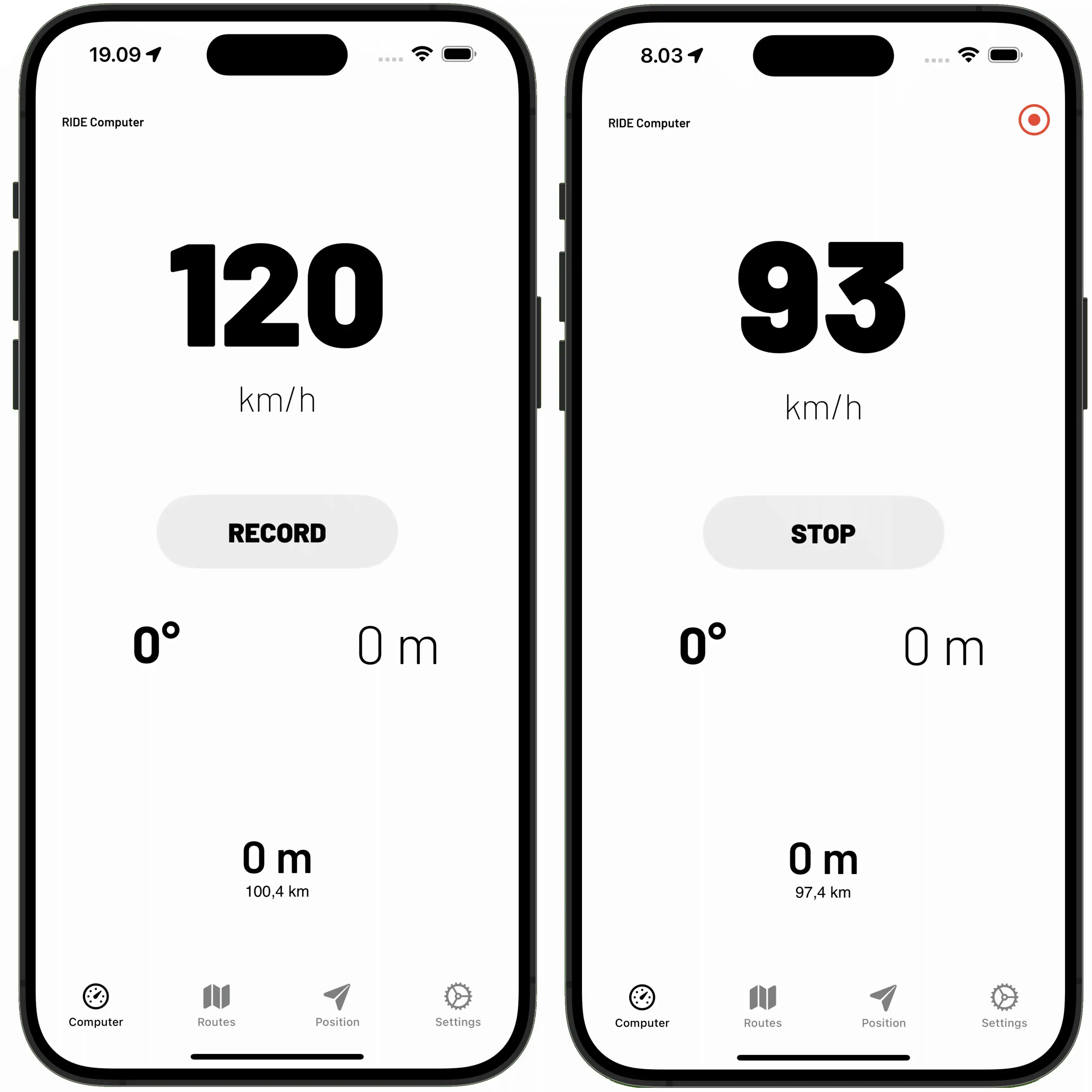
Vadí vám, keď vyrazíte na jazdu a zabudnete zapnúť sledovanie trasy? RIDE Computer má automatické sledovanie. Keď otvoríte aplikáciu, sledovanie sa začne okamžite, len čo sa začnete pohybovať.
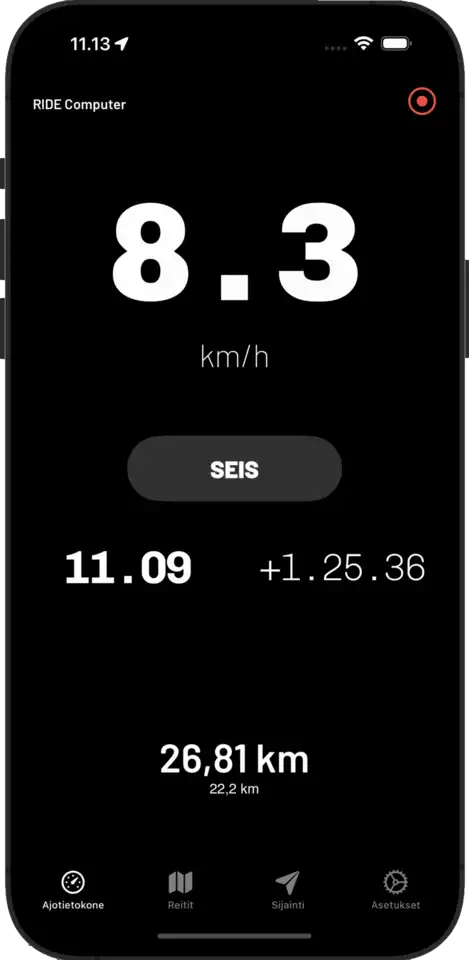
Bežne sa sledovanie trasy spúšťa a zastavuje ručne v zobrazení počítača. Trasa zaznamenáva časy začiatku a konca, body trasy a rýchlosť v každom bode.
Počas sledovania môžete v reálnom čase vidieť rýchlosť, smer, nadmorskú výšku, prevýšenie a prejdenú vzdialenosť. Klepnutím na smer ho môžete prepínať na zobrazenie meradla g-sily alebo aktuálneho času. Keď sledovanie zastavíte, prejdená vzdialenosť sa pripočíta k odometru.
- Záznam prebieha.
Ikona záznamu je červená, aby bolo čo najviac zrejmé, že je nahrávanie aktívne.
- Trasa je vždy uložená vo vašom telefóne.
Údaje o trase patria vám, nie svetu. Preto sa ukladajú v telefóne, nie na internete.
Prehľadný rýchlomer
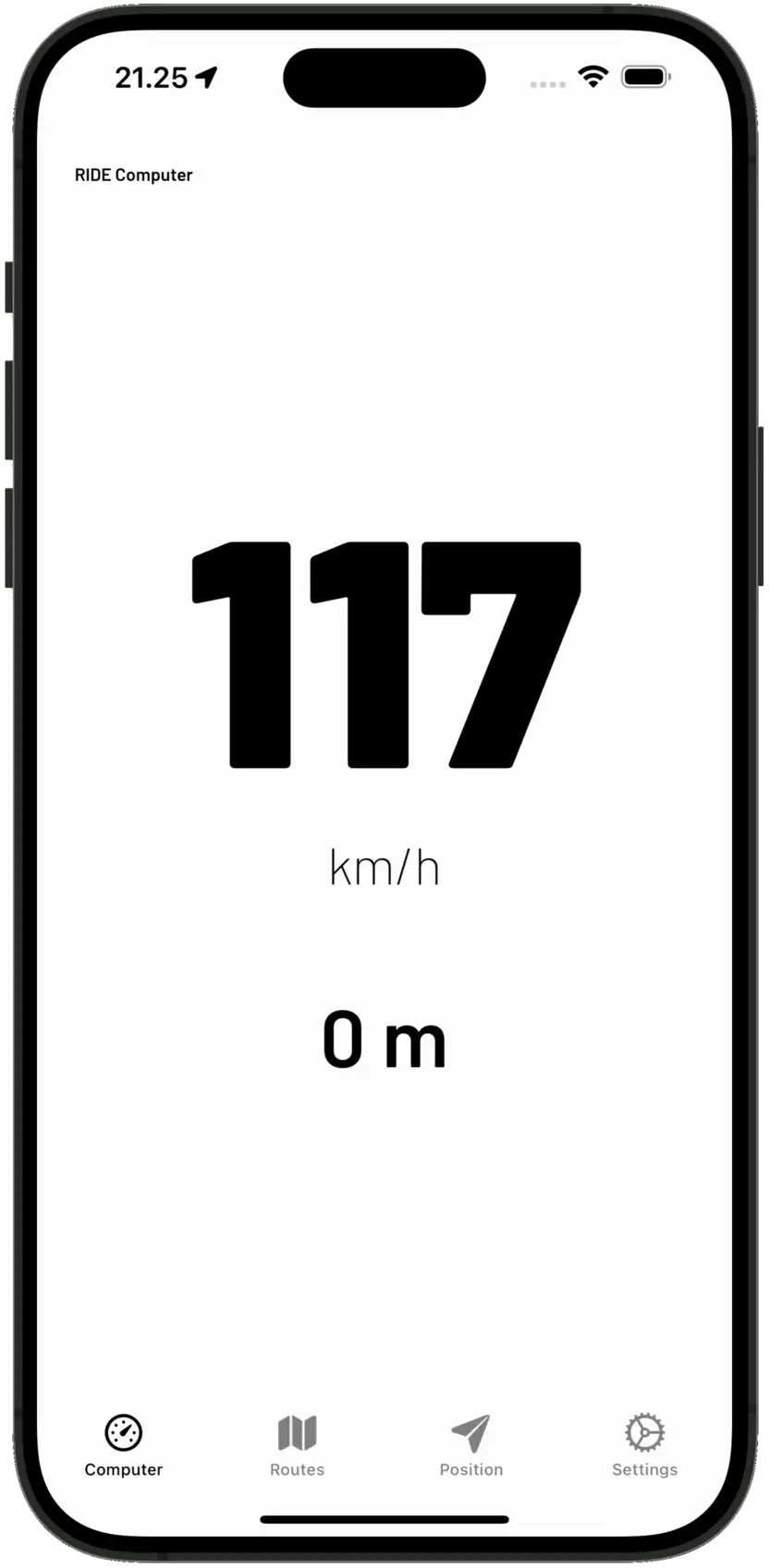
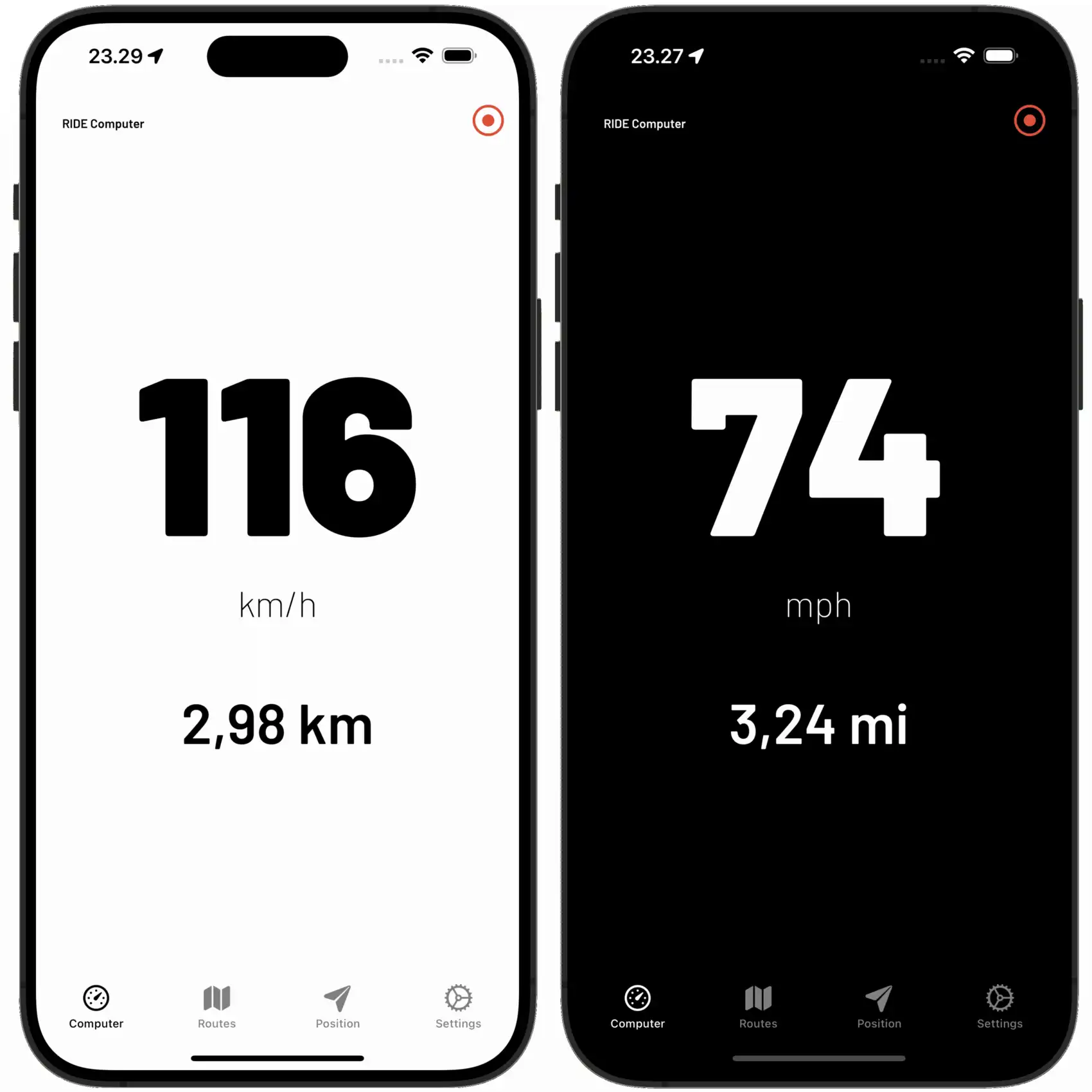
Často je informácií príliš veľa, preto ťuknutím na rýchlosť v hlavnom zobrazení sa zobrazí prehľadný rýchlomer s veľkým písmom.
Zobrazuje nielen rýchlosť, ale aj prejdenú vzdialenosť a ikonu záznamu, ak je sledovanie trasy aktívne. Písmo rýchlomera bolo starostlivo vybraté, aby bola rýchlosť viditeľná na prvý pohľad.
V nastaveniach si môžete vybrať medzi dvoma farebnými schémami: tmavou alebo svetlou. V horúcom počasí pri priamom slnečnom svetle odporúčame svetlú schému, ktorá znižuje riziko prehrievania iPhonu. Tmavú schému odporúčame večer, pretože maximalizuje kontrast rozhrania.
Zobrazujte trasy a zdieľajte ich s priateľom
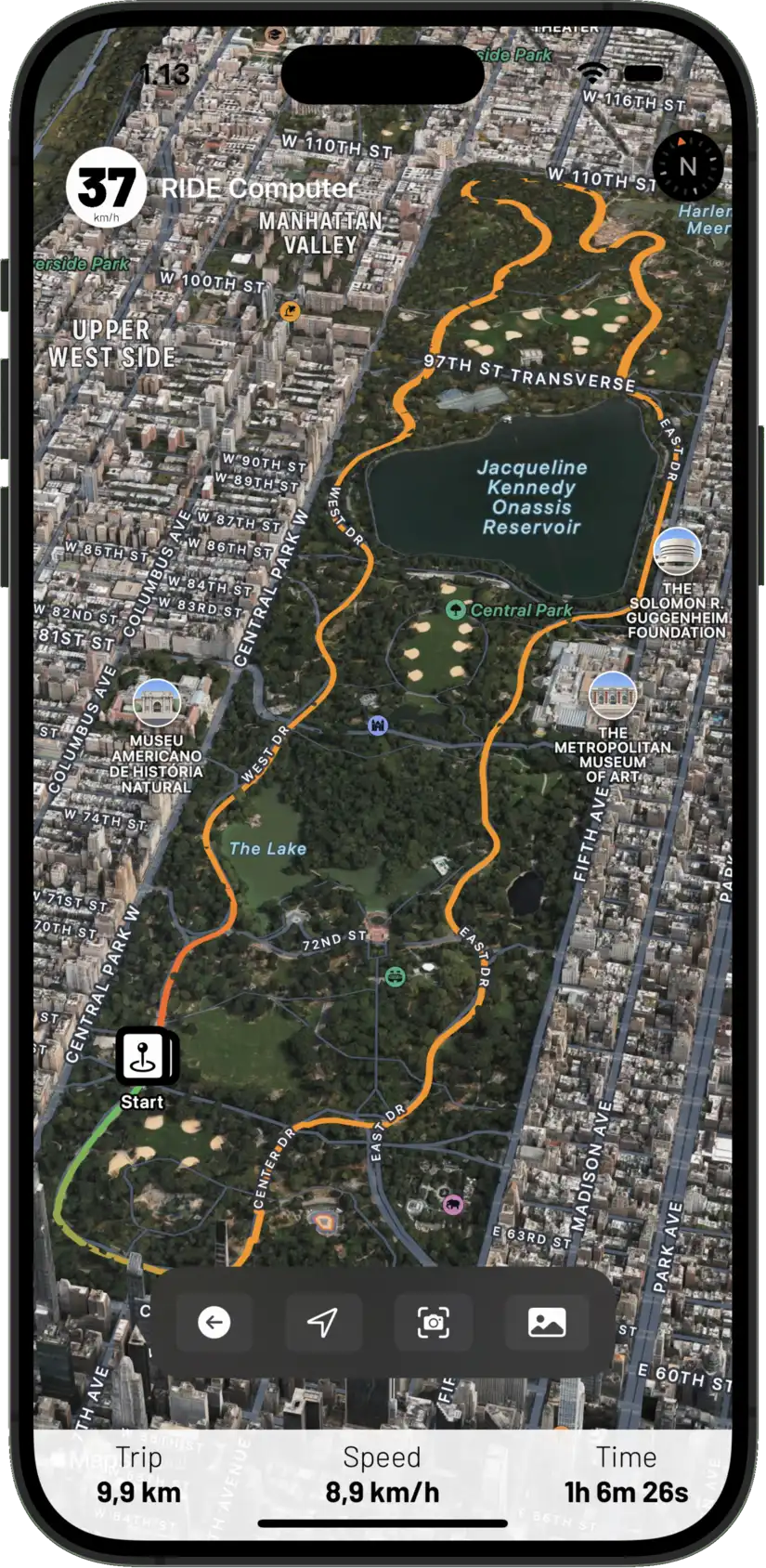
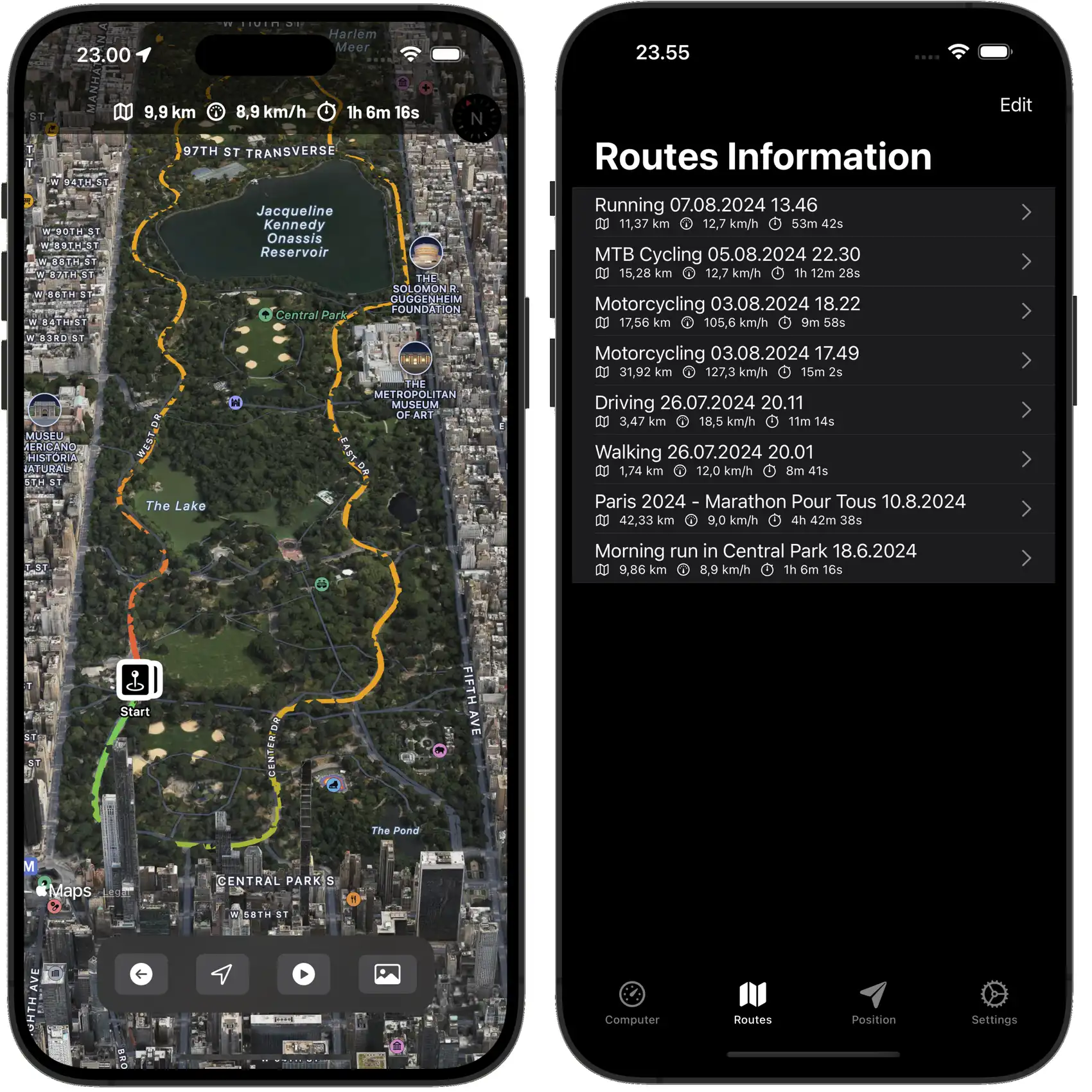
Všetky uložené trasy sú v zobrazení trás. Môžete upraviť ich názvy, pridať popis a vybrať typ aktivity pre každú trasu.
V náhľade mapy si môžete trasu prezrieť podrobnejšie. Môžete aktivovať simulátor, ktorý prehrá trasu štyrikrát rýchlejšie, alebo urobiť snímku obrazovky trasy, ktorá sa uloží do aplikácie Fotky na iPhone. Odtiaľ ju ľahko zdieľate s priateľmi.
Apple Maps ponúka úchvatné 3D zobrazenia väčších miest po celom svete, kde je vaša trasa realisticky zmapovaná a krásne vedie cez stromy a budovy.
Upravte nastavenia RIDE Computer
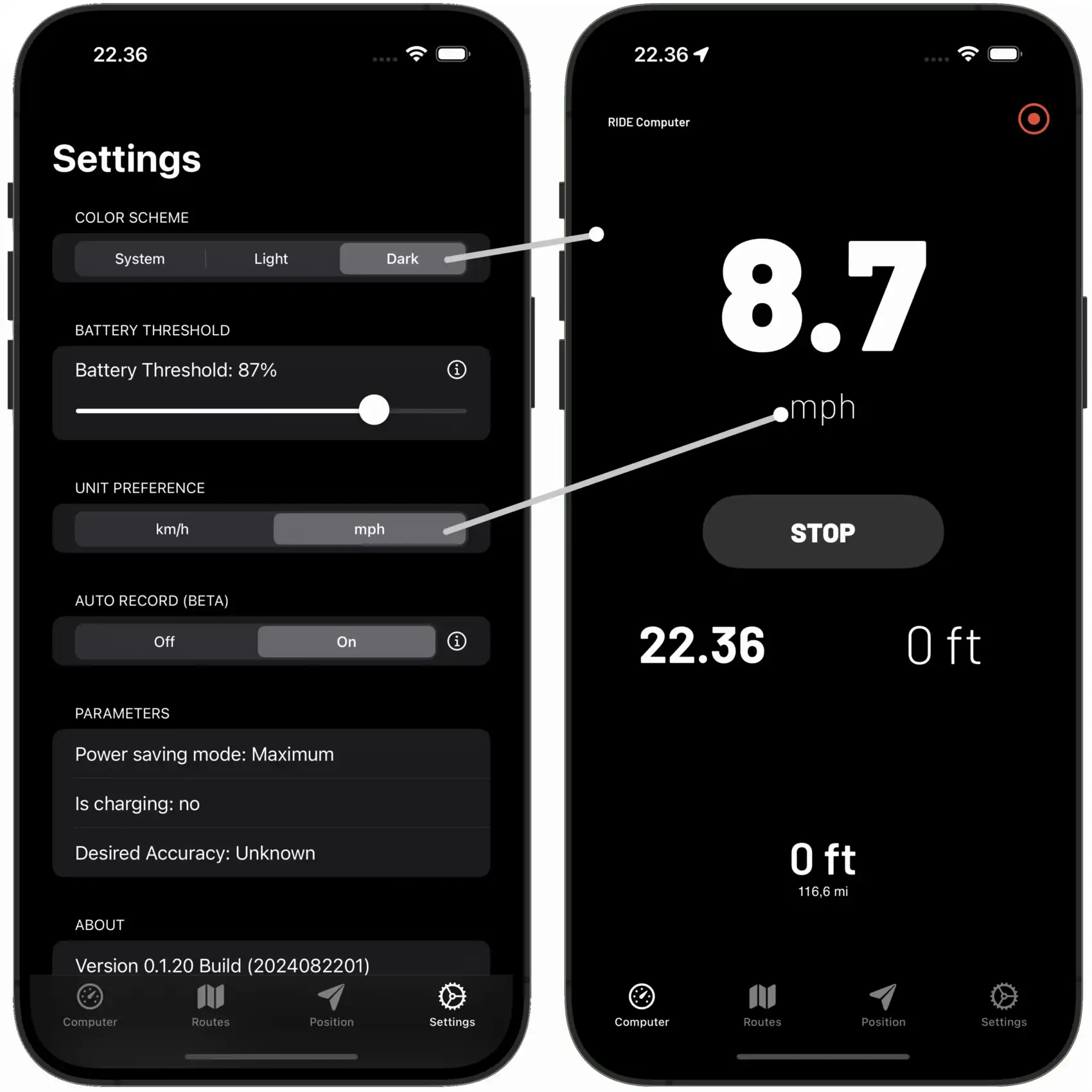
V nastaveniach si môžete upraviť farebnú schému, jednotky merania, automatické ukladanie a režimy šetrenia energie.
Sú tri možnosti: predvolené podľa systému, svetlá a tmavá.
Funkcia Battery Threshold umožňuje šetriť batériu nastavením prahu, pri ktorom aplikácia začne šetriť energiu. Keď batéria klesne pod tento limit, aplikácia aktualizuje GPS menej často, používa menej presné údaje a vypína doplnkové funkcie, čo pomáha šetriť batériu zariadenia. To znamená, že zariadenie môže vydržať dlhšie bez nabíjania, ale aplikácia nemusí byť taká presná alebo rýchla. Tento limit si môžu používatelia nastaviť v nastaveniach aplikácie, výberom hodnoty medzi 40 a 100 percentami.
Ak úroveň batérie klesne pod 25 percent, aplikácia prejde do režimu maximálneho šetrenia energie. V tomto režime aplikácia ešte viac zníži frekvenciu aktualizácií GPS, použije ešte menej presné údaje a môže prestať aktualizovať polohu, ak sa zariadenie nepohybuje. To pomáha udržať zariadenie v chode čo najdlhšie, ale výrazne znižuje výkon a presnosť aplikácie.
V nastaveniach jednotiek si môžete vybrať medzi metrickým a imperiálnym systémom.
Funkcia Auto-Record automaticky spúšťa záznam vašich trás, keď sa začnete pohybovať. To znamená, že si nemusíte pamätať zapnúť nahrávanie pri štarte. Auto-Record funguje len pri spustení aplikácie. Automatické zaznamenávanie trasy je momentálne experimentálna funkcia.