Spremljajte svoje poti!
Začnite uporabljati RIDE Computer že danes za samo 1.99 €.
RIDE Computer spremeni vaš iPhone v jasno, zanesljivo nadzorno ploščo za vožnjo. Namenjen kolesarjem in motoristom, na prvi pogled prikazuje hitrost, razdaljo, čas in nadmorsko višino.

Hitrejše beleženje
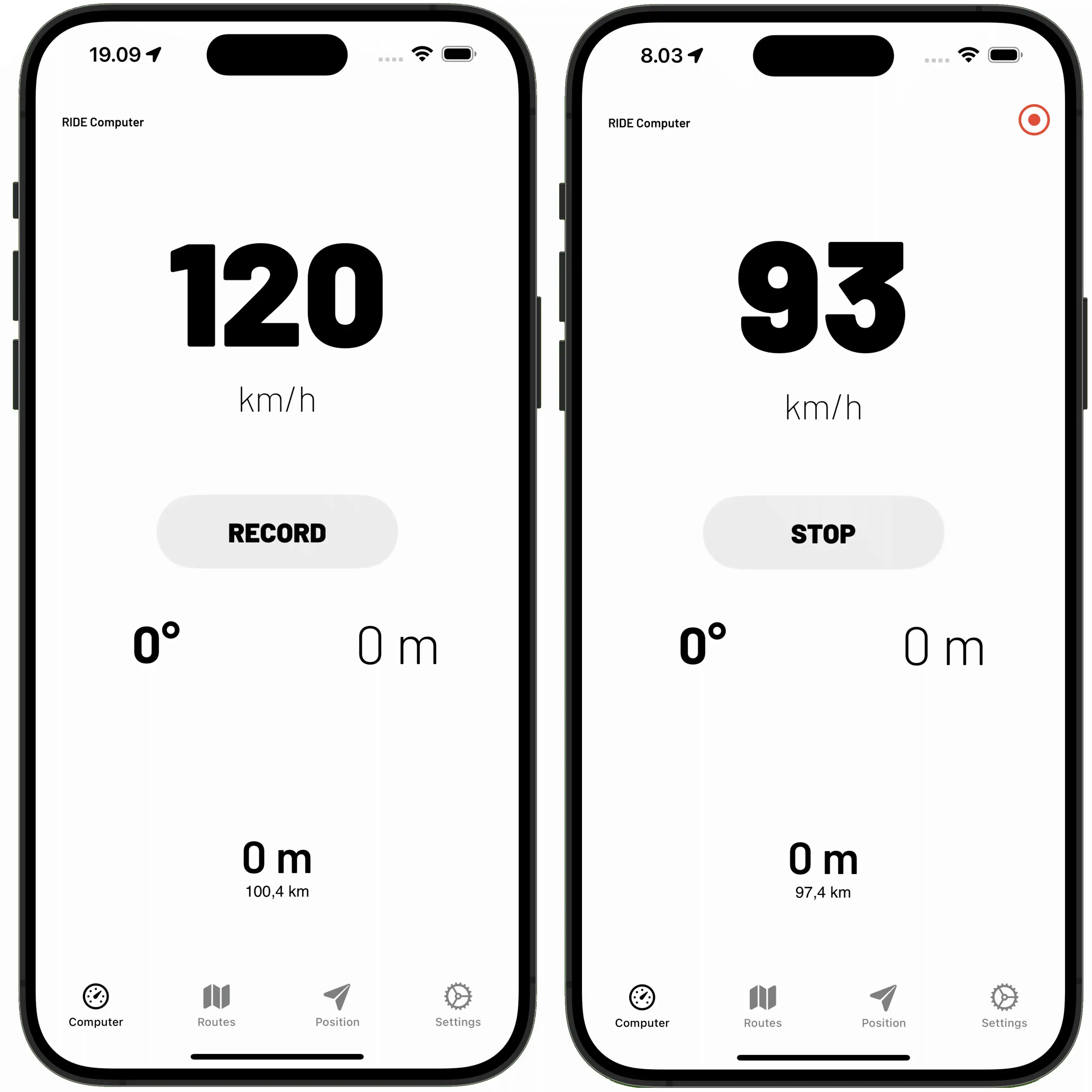
Vas moti, ko greste na vožnjo in pozabite vklopiti sledenje poti? RIDE Computer ima samodejno sledenje. Ko zaženete aplikacijo, sledenje začne takoj, ko se začnete premikati.
Običajno se sledenje poti ročno prižge in ustavi v pogledu Computer. Pot beleži čas začetka in konca, točke poti in hitrost na vsaki točki.
Med sledenjem lahko v realnem času vidite hitrost, smer, nadmorsko višino, višinsko razliko in prevoženo razdaljo. S pritiskom na prikaz smeri ga lahko zamenjate s prikazom merilnika g-sile ali trenutnega časa. Ko ustavite sledenje, se prevožena razdalja prišteje števču prevoženih kilometrov.
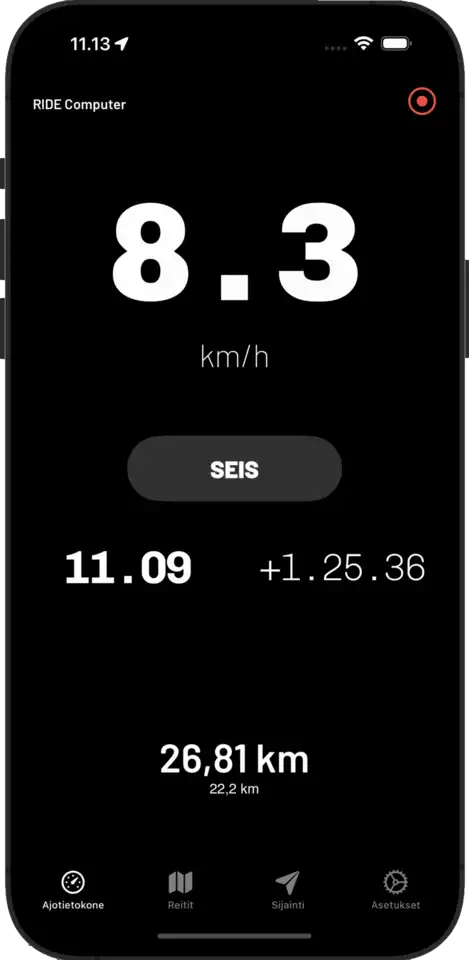
- Snemanje poteka.
Ikona snemanja je rdeča, da je kar najbolj opazno, da je snemanje aktivno.
- Pot je vedno shranjena na vašem telefonu.
Podatki o poti so vaši, ne pa javni. Zato so shranjeni na vašem telefonu, ne na internetu.
Jasen števec hitrosti
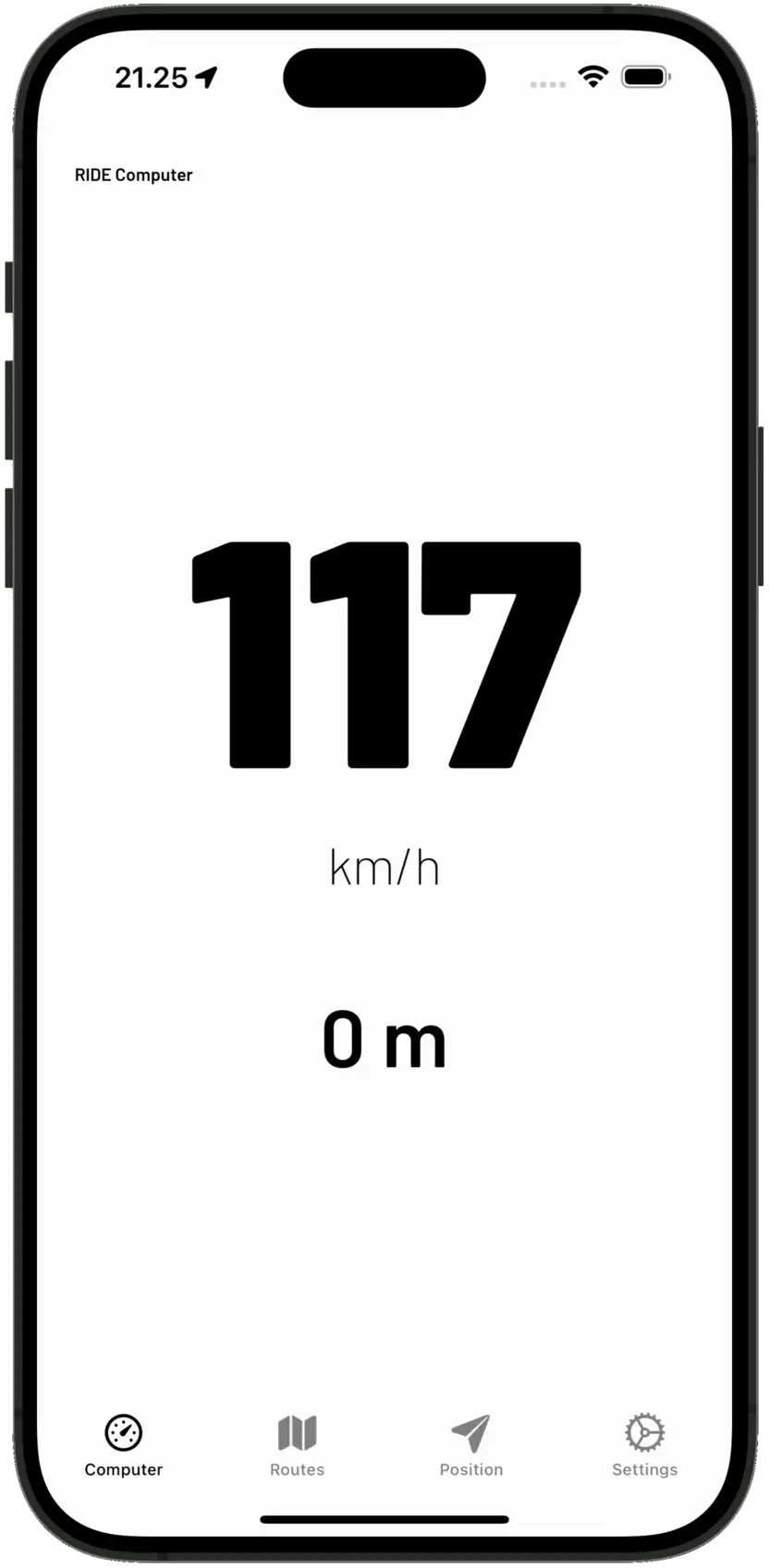
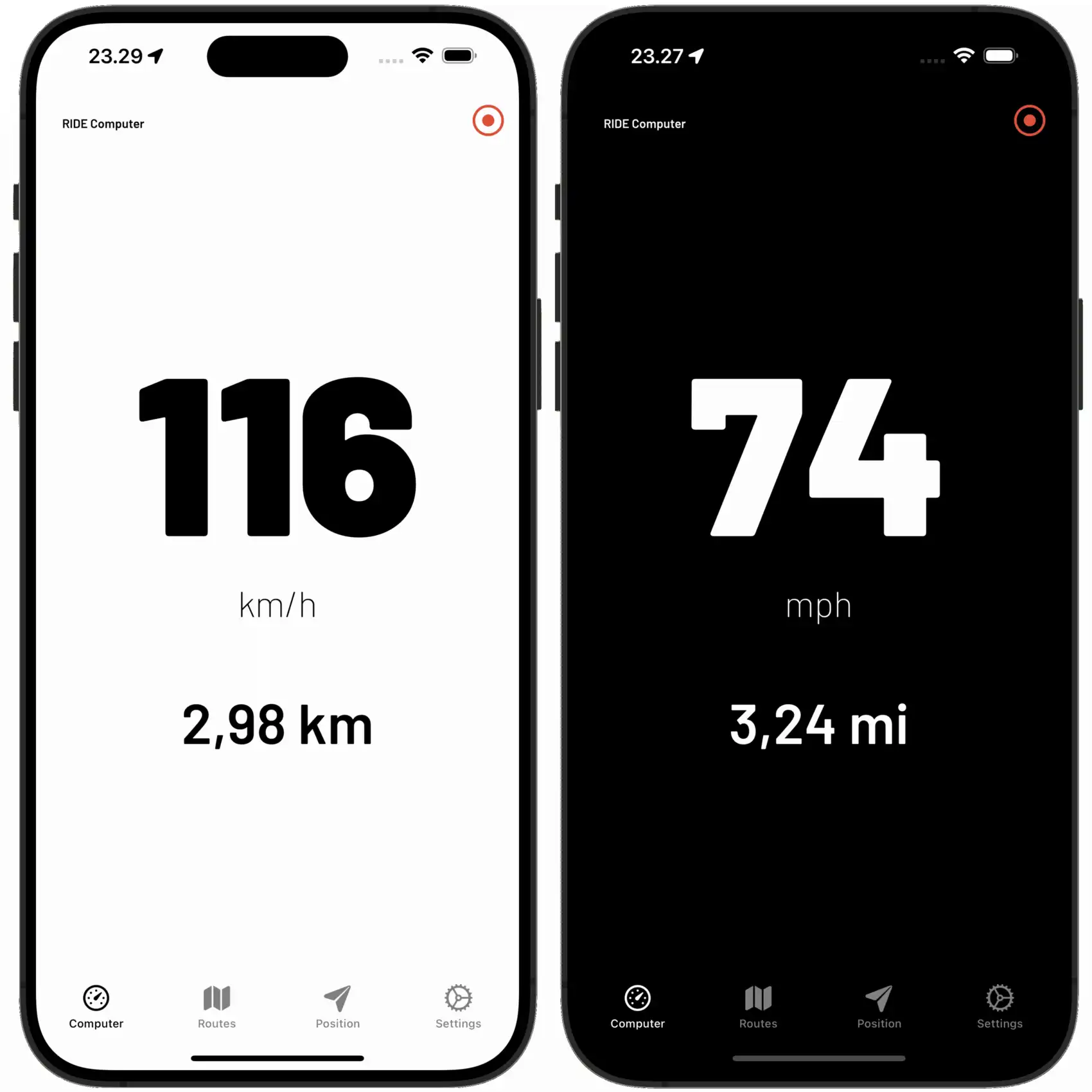
Pogosto je informacij preveč, zato se s tapom na hitrost na glavnem pogledu prikaže jasen števec hitrosti z veliko pisavo.
Prikazuje ne le hitrost, ampak tudi prevoženo razdaljo in ikono snemanja, če je sledenje poti aktivno. Pisava števca hitrosti je skrbno izbrana, da je hitrost vidna na prvi pogled.
V nastavitvah lahko izberete dve barvni shemi: temno ali svetlo. V vročem vremenu, ob neposredni sončni svetlobi, priporočamo svetlo shemo, ki zmanjša tveganje pregrevanja vašega iPhona. Temna shema je priporočljiva zvečer, saj maksimira kontrast vmesnika.
Oglejte si poti in jih delite s prijateljem
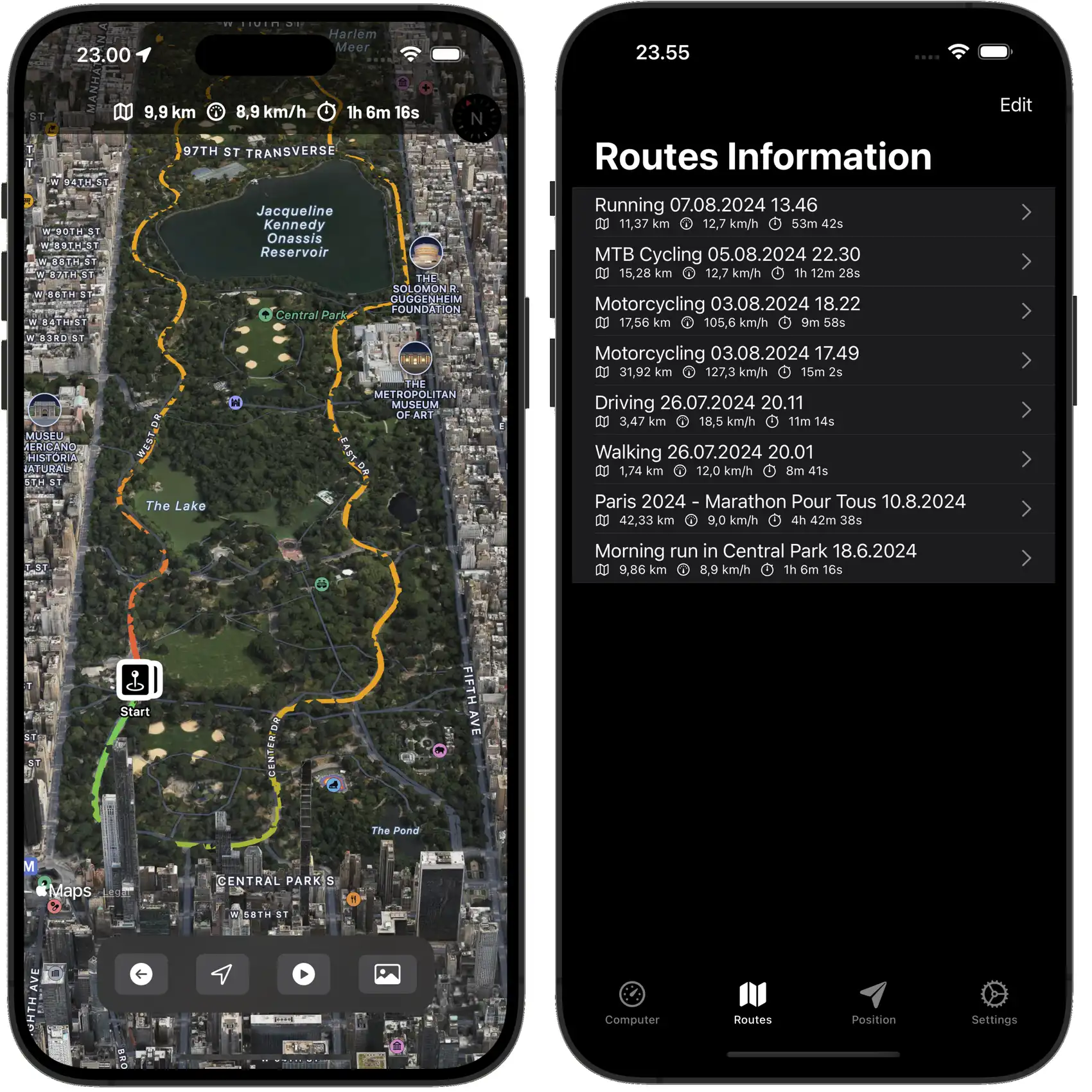
Vsi shranjeni zapisi poti so v pogledu poti. Lahko urejate imena, dodate opis in izberete vrsto dejavnosti za vsako pot.
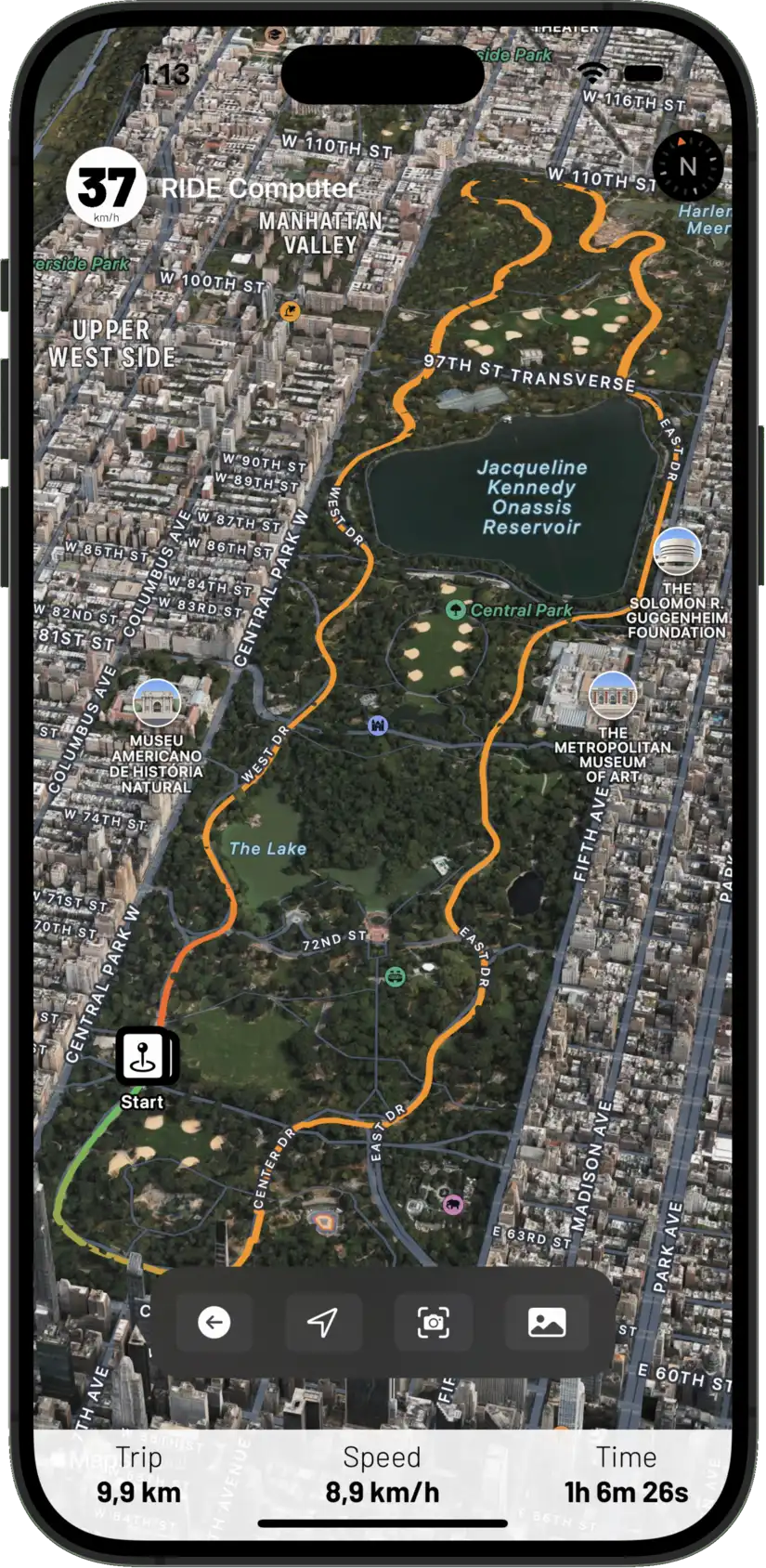
V pogledu zemljevida si lahko pot pobliže ogledate. Aktivirate lahko simulator, ki bo pot predvajal s štirikratno hitrostjo, ali posnamete posnetek zaslona poti, ki se shrani v aplikacijo Fotografije na iPhonu. Od tam ga lahko enostavno delite s prijatelji.
Apple Maps ponuja osupljive 3D-poglede večjih mest po svetu, kjer je vaša pot realistično izrisana in se lepo vije med drevesi in stavbami.
Natančno prilagodite nastavitve RIDE Computer
V nastavitvah lahko prilagodite barvno shemo, merske enote, samodejno shranjevanje in funkcije za varčevanje z energijo.
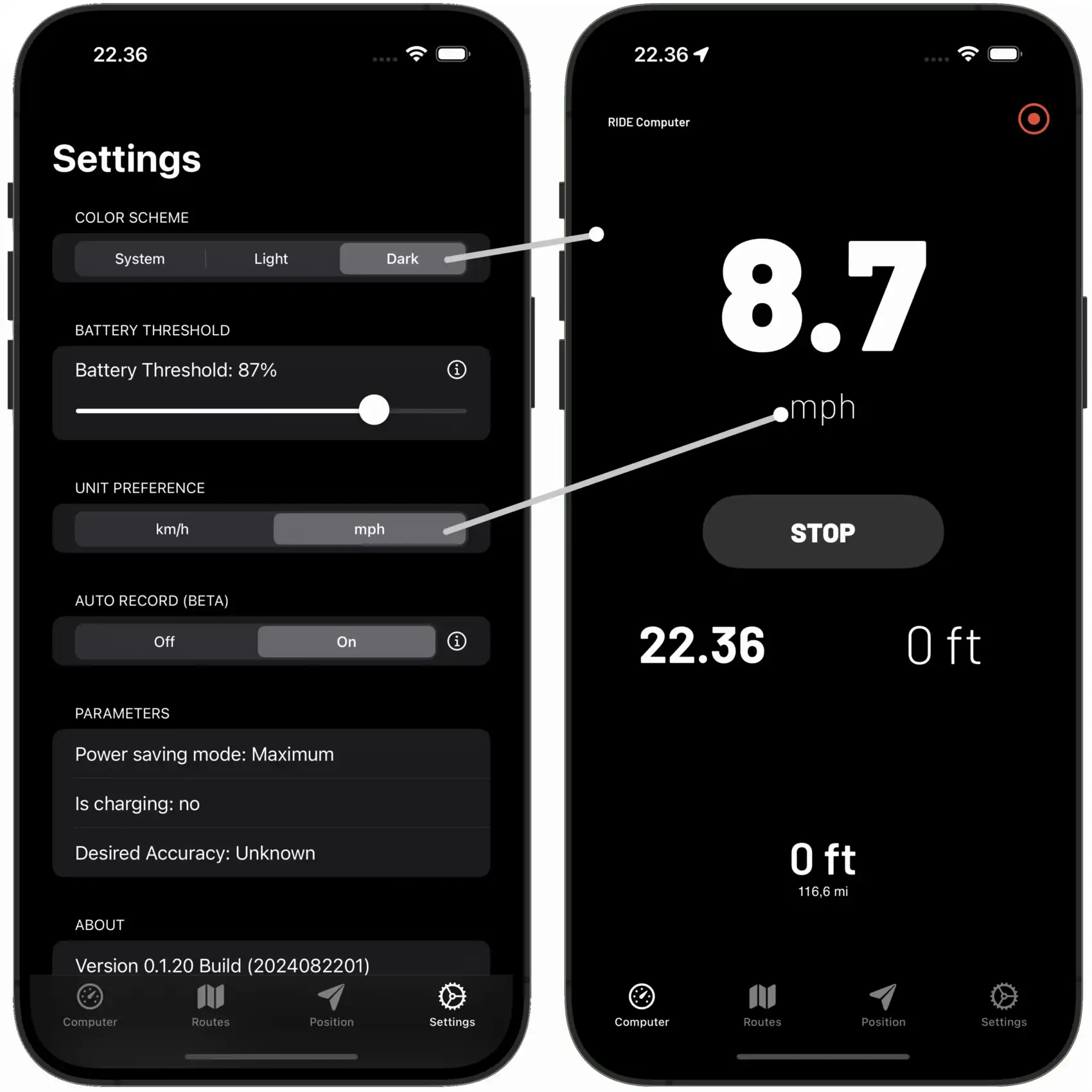
Za barvno shemo so na voljo tri možnosti: sistemska privzeta, svetla in temna.
Funkcija Battery Threshold omogoča uporabnikom varčevanje z baterijo tako, da nastavijo mejno vrednost, pri kateri bo aplikacija začela varčevati z energijo. Ko baterija pade pod to mejo, aplikacija redkeje posodablja GPS, uporablja manj natančne podatke in izklopi dodatne funkcije, kar pomaga prihraniti baterijo. To pomeni, da naprava zdrži dlje brez polnjenja, vendar aplikacija morda ne bo tako natančna ali hitra. Uporabniki lahko to mejo nastavijo v nastavitvah aplikacije, izberejo vrednost med 40 in 100 odstotki.
Če nivo baterije pade pod 25 odstotkov, aplikacija preklopi v maksimalni način varčevanja z energijo. V tem načinu aplikacija še dodatno zmanjšuje pogostost posodabljanja GPS, uporablja še manj natančne podatke in morda preneha posodabljati lokacijo, če se naprava ne premika. To pomaga, da naprava deluje čim dlje, vendar močno zmanjša zmogljivost in natančnost aplikacije.
V nastavitvah enot lahko izberete med metričnim in imperialnim sistemom.
Funkcija Auto-Record samodejno začne snemati vaše poti, ko se začnete premikati. To pomeni, da vam ni treba spomniti se vklopa snemanja ob začetku vožnje. Vendar Auto-Record deluje le ob zagonu aplikacije. Samodejno sledenje poti je trenutno eksperimentalna funkcija.