Theo dõi hành trình của bạn!
Bắt đầu sử dụng RIDE Computer hôm nay chỉ với 1.99 €.
RIDE Computer biến iPhone của bạn thành một bảng điều khiển chuyến đi rõ ràng và đáng tin cậy. Thiết kế cho người đi xe đạp và người đi xe máy, nó hiển thị tốc độ, quãng đường, thời gian và độ cao chỉ trong nháy mắt.

Ghi nhanh hơn
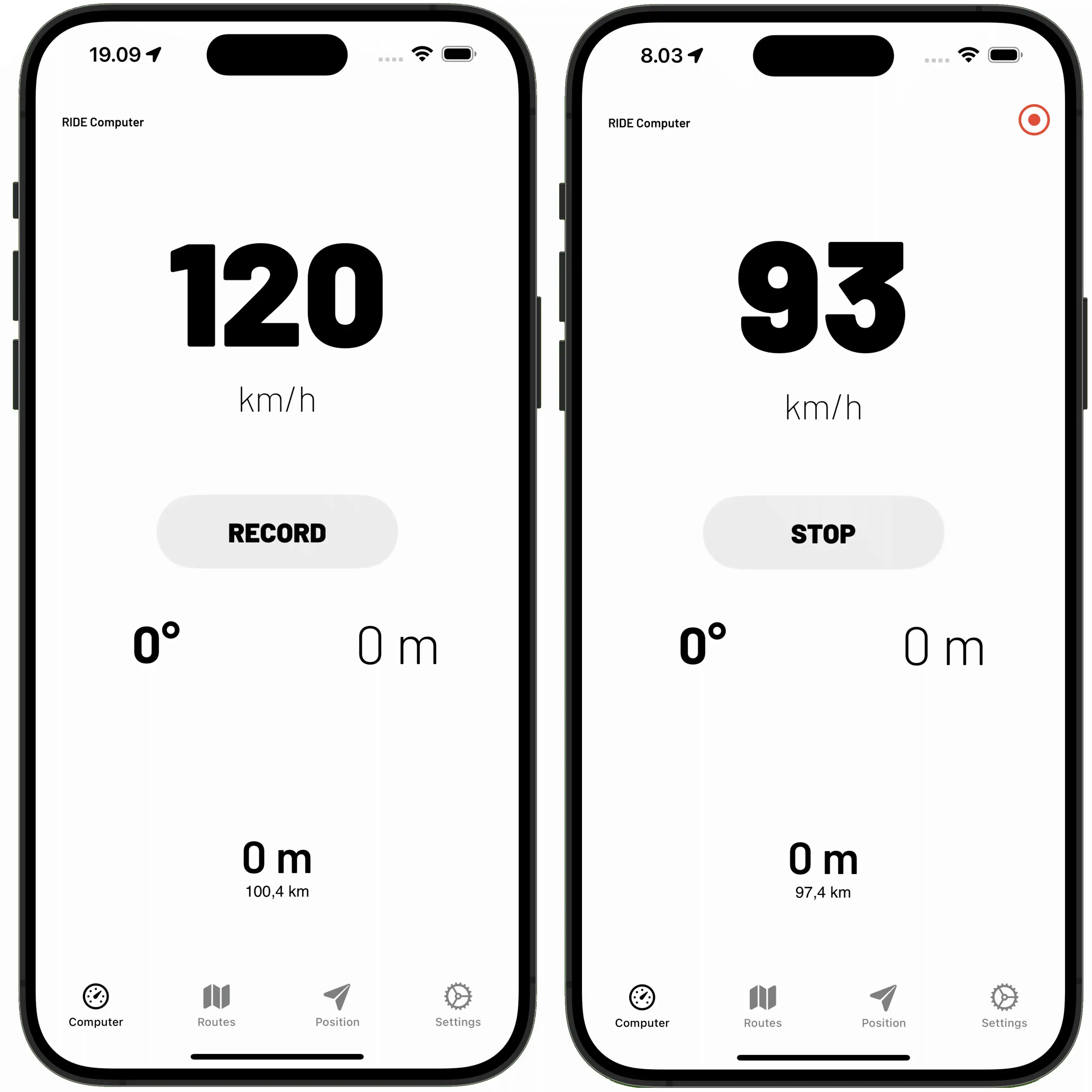
Có khó chịu khi bạn đi chơi và quên bật theo dõi lộ trình không? RIDE Computer có chế độ theo dõi tự động. Khi bạn mở ứng dụng, việc theo dõi bắt đầu ngay khi bạn bắt đầu chuyển động.
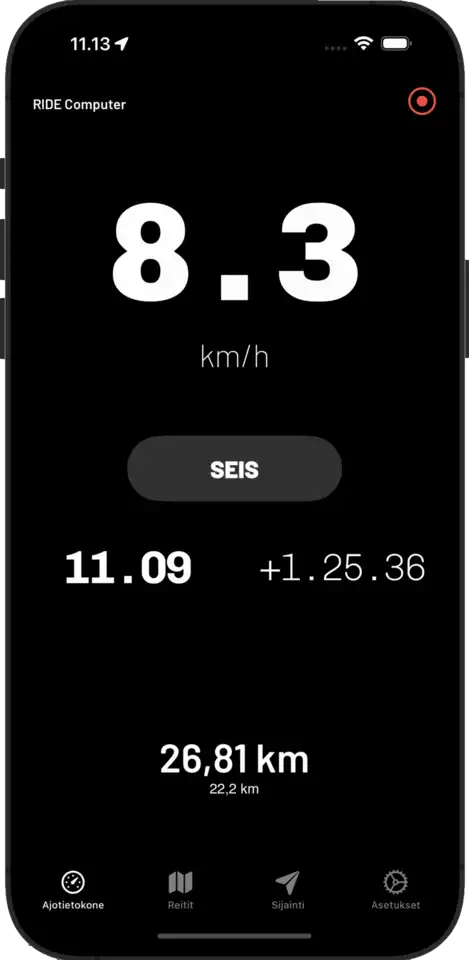
Thông thường, việc theo dõi lộ trình được bật và tắt thủ công từ màn hình Computer. Lộ trình ghi lại thời gian bắt đầu và kết thúc, các điểm dọc đường và tốc độ tại từng điểm.
Trong khi theo dõi, bạn có thể thấy tốc độ, hướng, độ cao, chênh độ và quãng đường đã đi theo thời gian thực. Chạm vào phần hướng, bạn có thể chuyển nó để hiển thị đồng hồ gia tốc (g-force) hoặc thời gian hiện tại. Khi bạn dừng theo dõi, quãng đường đã đi được cộng vào tổng quãng đường.
- Đang ghi lộ trình.
Biểu tượng ghi lộ trình màu đỏ để dễ nhận thấy rằng ghi đang hoạt động.
- Lộ trình luôn được lưu trên điện thoại của bạn.
Dữ liệu lộ trình thuộc về bạn, không phải của thế giới. Đó là lý do nó được lưu trên điện thoại của bạn, không phải trên internet.
Đồng hồ tốc độ rõ ràng
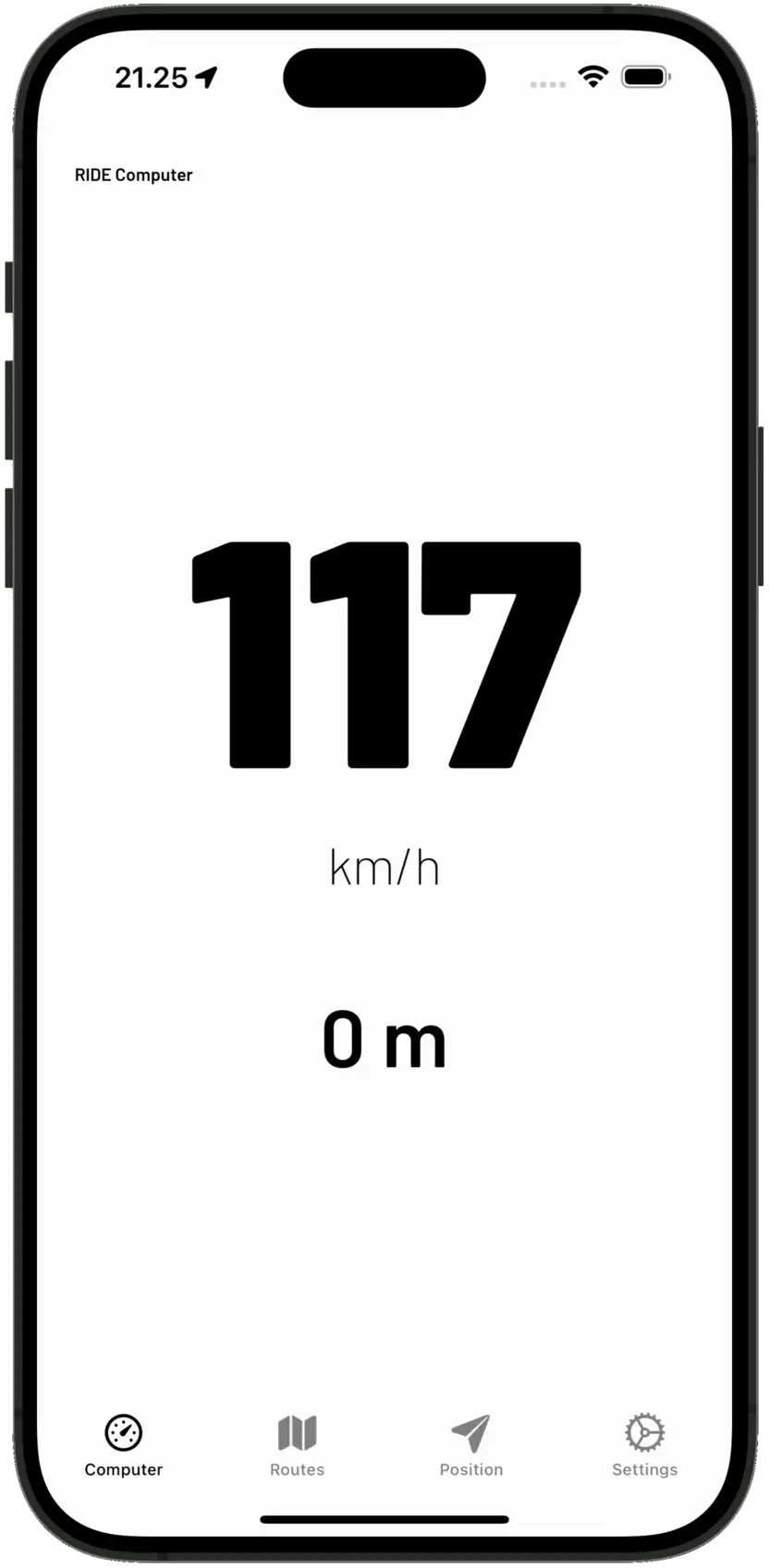
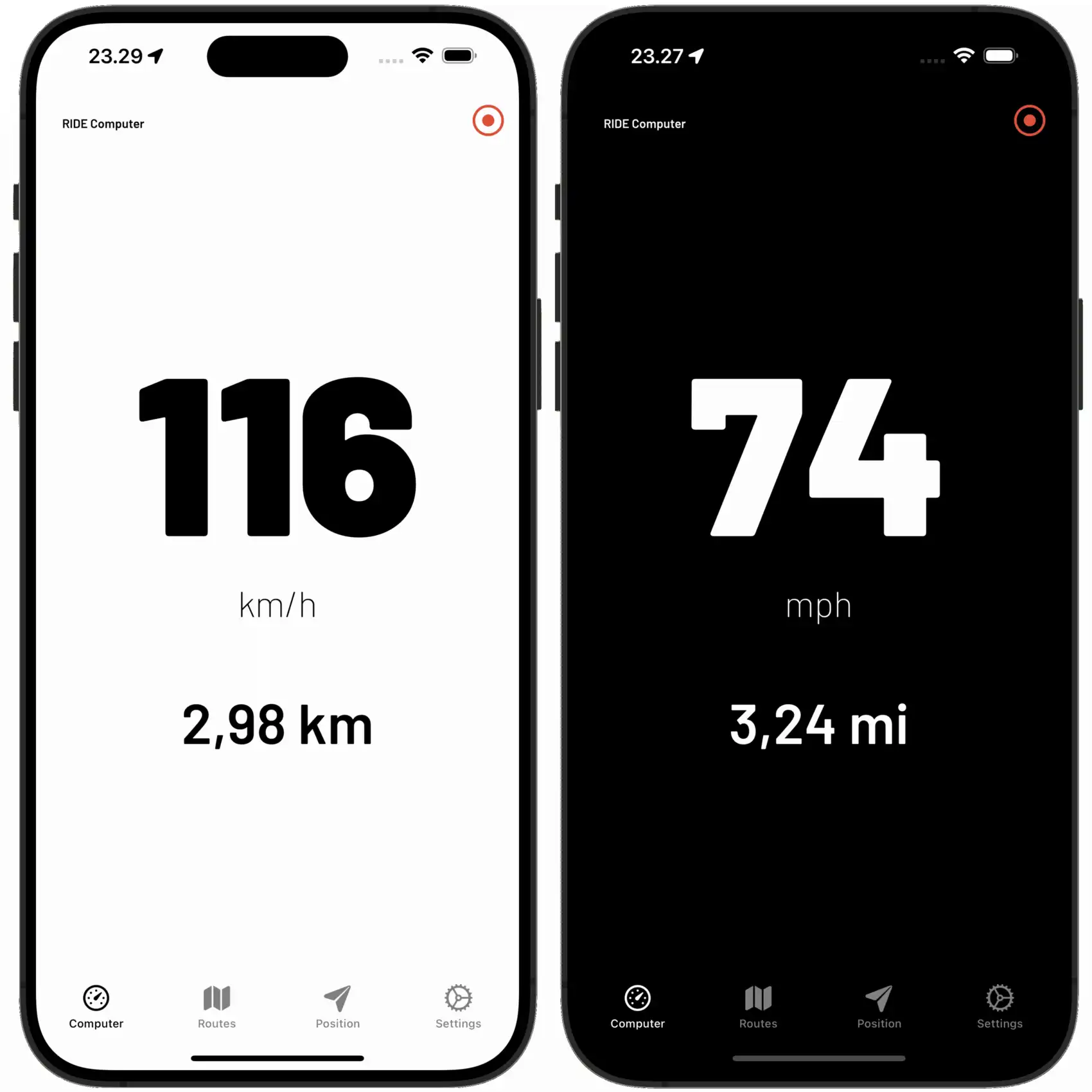
Thường có quá nhiều thông tin, vì vậy khi chạm vào tốc độ trên màn hình chính, một đồng hồ tốc độ rõ ràng với phông chữ lớn sẽ xuất hiện.
Nó hiển thị không chỉ tốc độ mà còn cả quãng đường đã đi và biểu tượng ghi nếu việc ghi lộ trình đang hoạt động. Phông chữ của đồng hồ tốc độ được chọn cẩn thận để đảm bảo tốc độ có thể nhìn thấy ngay.
Từ cài đặt, bạn có thể chọn hai giao diện màu: tối hoặc sáng. Trong thời tiết nóng, dưới ánh nắng trực tiếp, chúng tôi khuyên dùng giao diện sáng, giúp giảm nguy cơ iPhone của bạn bị quá nhiệt. Giao diện tối được khuyên dùng vào buổi tối vì nó tối đa hóa độ tương phản của giao diện.
Xem lộ trình và chia sẻ với bạn bè
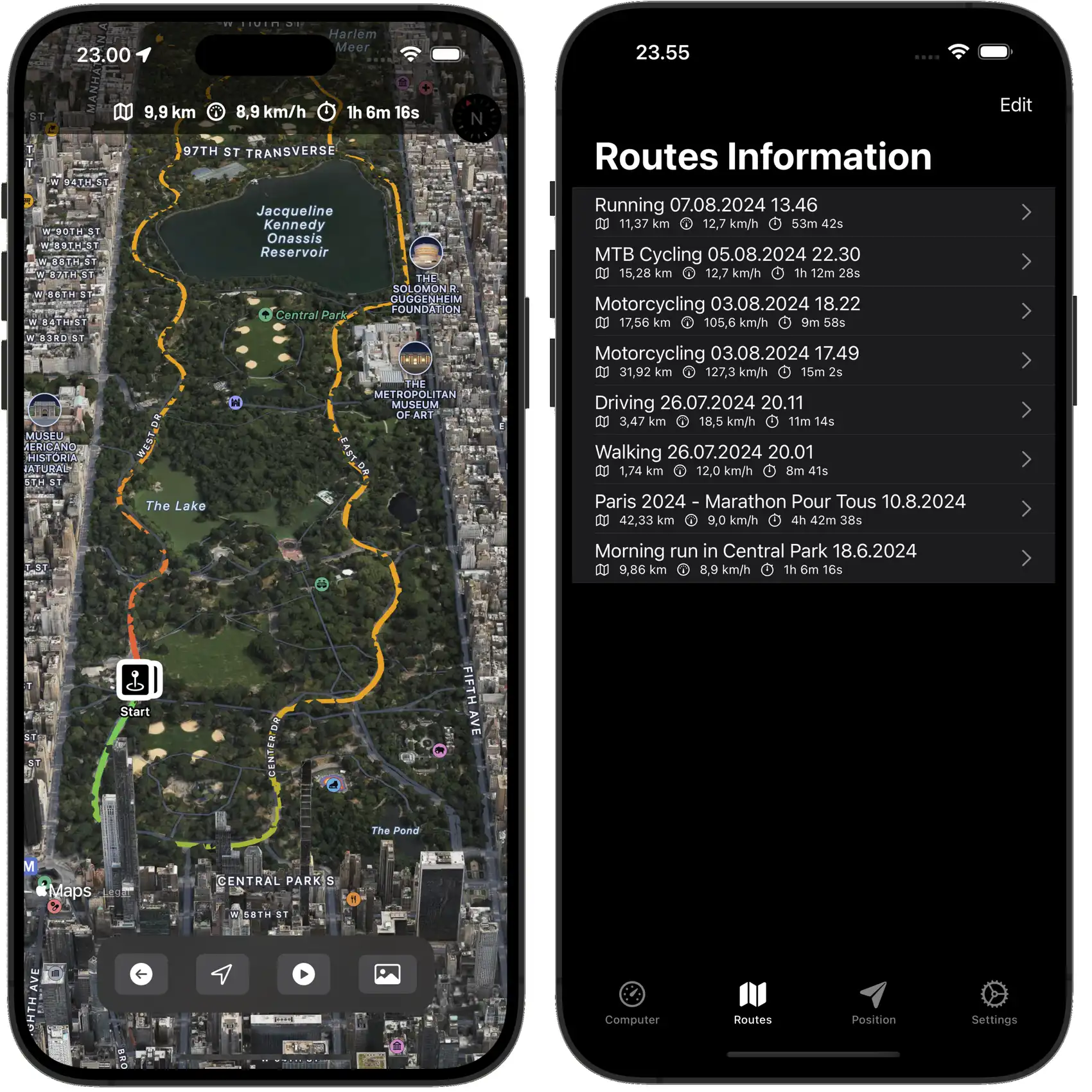
Tất cả lộ trình đã lưu được lưu trong chế độ lộ trình. Bạn có thể chỉnh tên, thêm mô tả và chọn loại hoạt động cho mỗi lộ trình.
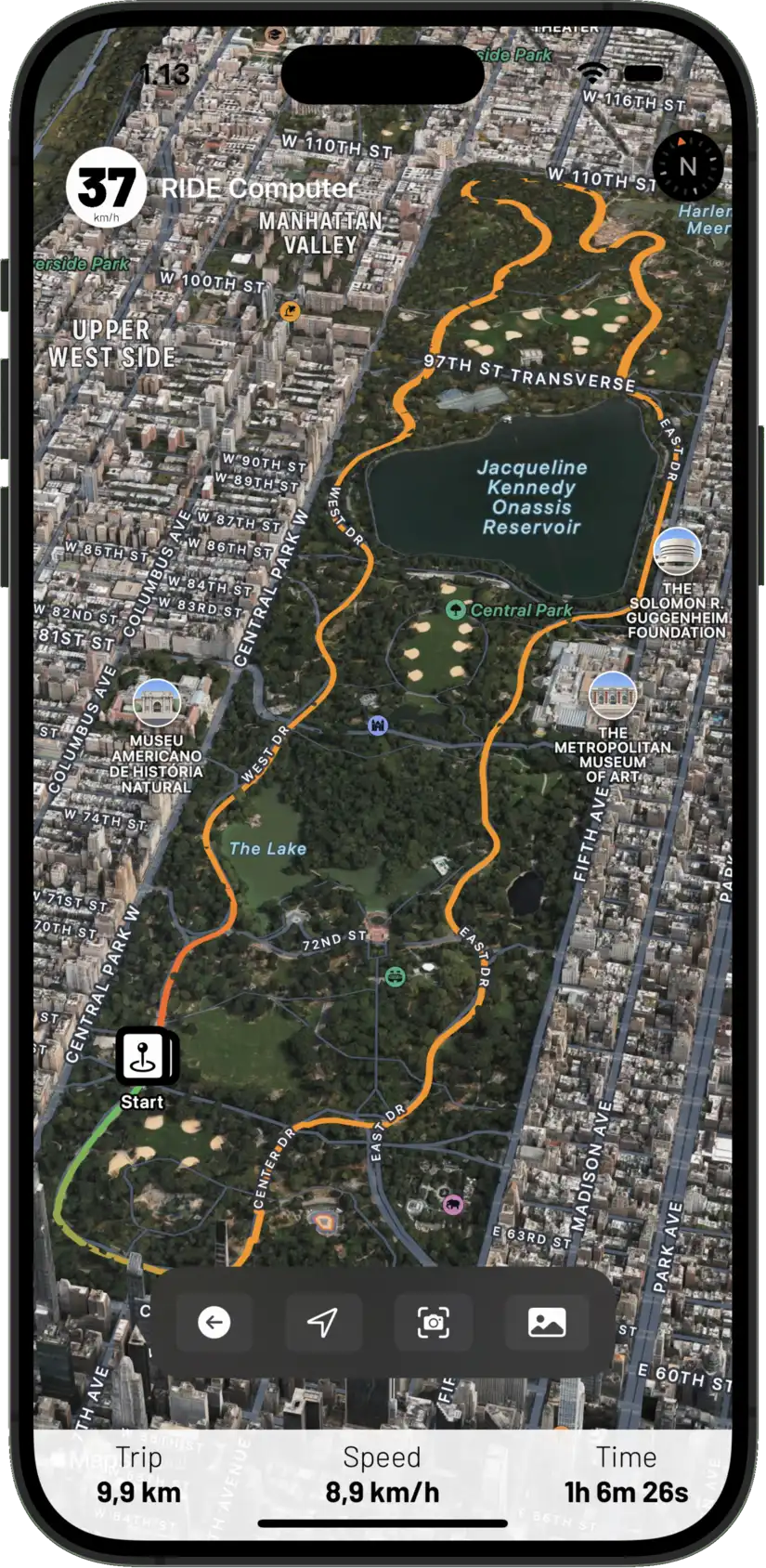
Trong chế độ bản đồ, bạn có thể xem kỹ hơn lộ trình. Bạn có thể kích hoạt bộ mô phỏng, nó sẽ phát lộ trình với tốc độ gấp bốn lần, hoặc chụp ảnh màn hình của lộ trình, ảnh sẽ được lưu trong ứng dụng Ảnh của iPhone. Từ đó, dễ dàng chia sẻ với bạn bè.
Apple Maps cung cấp chế độ xem 3D tuyệt đẹp của các thành phố lớn trên toàn thế giới, nơi lộ trình của bạn được hiển thị chân thực và dẫn đường đẹp mắt qua cây cối và các tòa nhà.
Tùy chỉnh cài đặt RIDE Computer của bạn
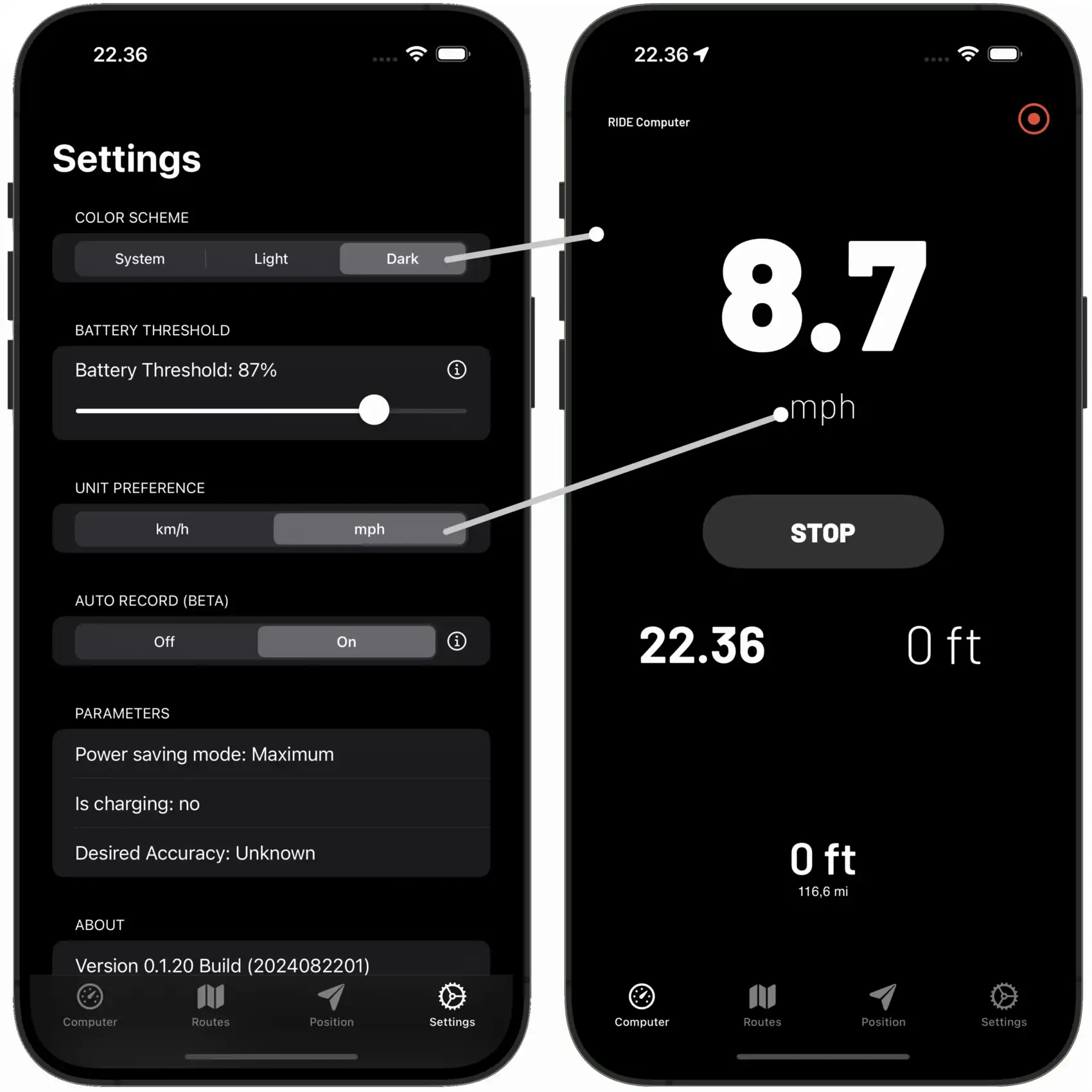
Trong cài đặt, bạn có thể điều chỉnh giao diện màu, đơn vị đo, lưu tự động và các tính năng tiết kiệm pin.
Có ba tùy chọn cho giao diện màu: mặc định hệ thống, sáng và tối.
Tính năng Ngưỡng Pin cho phép người dùng tiết kiệm pin bằng cách đặt ngưỡng mà ở đó ứng dụng sẽ bắt đầu tiết kiệm năng lượng. Khi pin giảm xuống dưới ngưỡng này, ứng dụng sẽ cập nhật GPS ít thường xuyên hơn, dùng dữ liệu kém chính xác hơn và tắt các tính năng phụ, giúp tiết kiệm pin. Điều này có nghĩa thiết bị có thể dùng được lâu hơn mà không cần sạc, nhưng ứng dụng có thể không chính xác hoặc nhanh bằng trước. Người dùng có thể đặt giới hạn này trong cài đặt ứng dụng, chọn giá trị từ 40 đến 100 phần trăm.
Nếu mức pin giảm xuống dưới 25 phần trăm, ứng dụng chuyển sang chế độ tiết kiệm pin tối đa. Trong chế độ này, ứng dụng tiếp tục giảm tần suất cập nhật GPS, dùng dữ liệu kém chính xác hơn nữa, và có thể ngừng cập nhật vị trí nếu thiết bị không di chuyển. Điều này giúp thiết bị hoạt động lâu nhất có thể, nhưng nó làm giảm đáng kể hiệu suất và độ chính xác của ứng dụng.
Trong phần tùy chọn đơn vị, bạn có thể chọn giữa hệ mét và hệ đo lường Anh (imperial).
Tính năng Ghi tự động sẽ tự động bắt đầu ghi lộ trình khi bạn bắt đầu di chuyển. Điều đó có nghĩa bạn không phải nhớ phải bắt đầu ghi khi bắt đầu di chuyển. Tuy nhiên, Ghi tự động chỉ hoạt động khi ứng dụng vừa được khởi động. Tính năng tự động ghi lộ trình hiện đang là thử nghiệm.